新手图文教程:开卡与给 ChatGPT 开会员
从注册、充值、开卡,到在官网订阅或用卡台直充给 ChatGPT 开通会员的完整图文步骤。
第 0 章 术语
| 术语 | 说明 | 出处 |
|---|---|---|
| 卡台(ZovoCard) | 发行美元虚拟卡的平台。用 USDT 或 USDC 充值后开卡,卡可以支付 ChatGPT、Claude 等海外订阅 | 官网首页 |
| 虚拟卡 | 只能在线上使用的卡,有卡号、有效期和安全码(CVV) | 官网首页 |
| 平台余额 | 充进卡台账户的钱 | 帮助中心「账户余额与卡片充值」 |
| 可消费余额 | 平台余额减去 20U 风险保证金后的部分。开卡、卡充值、直充、发码都只能用这部分 | 开放 API 文档 §0 |
| 卡内余额 | 已经转进某张卡的钱。平台余额和卡内余额分开记账,平台余额有钱不代表卡里有钱 | 帮助中心「账户余额与卡片充值」 |
| 直充 | 你提供 ChatGPT 账号的 Session,由卡台用你名下的卡付款并开通套餐 | 帮助中心「GPT直充教程」 |
| Session | 登录 ChatGPT 后打开 chatgpt.com/api/auth/session 显示的整页内容,其中包含 sessionToken。它相当于账号的登录凭证,不能交给别人 |
直充页提示 |
| 检查凭据(预检) | 下单前的检查:确认 Session 有效,查出账号当前的套餐,并给出实时报价。这一步不扣款 | 开放 API 文档 §6.18.3 |
| 卡密(CDK) | 可以兑换套餐的码,默认格式为 ZC-XXXXXXXXXX-XXXXXXXXXX。完整且未使用的卡密,任何人拿到都能兑换 |
CDK 接入文档 |
| 直充协议 | 卡台左侧菜单里的「直充协议」,用于批量发码、管理订单和 API 对接,对应会员权益「使用自动充值协议」。本文简称「协议」 | 充值页「会员权益」 |
| 开放 API、API 密钥 | 供程序调用的接口。密钥分两部分:app_id(ak_ 开头,可以公开)和 app_secret(sk_ 开头,相当于密码) |
开放 API 文档 §1、§2 |
| 回调(Webhook) | 订单状态变化时,卡台向你的服务器发送的通知。通知可能延迟或丢失,订单状态以查询结果为准 | 开放 API 文档 §7 |
直充和协议的区别:直充是你自己给某个账号开通会员;协议是你发卡密给买家,由买家自己兑换。
第 1 章 准备工作:账号、资金和卡
三条路线都要先完成这一章:注册账号、开启两步验证、给账户充值。走第 2、3 章的话,还需要开一张卡。
1.1 注册和登录
帮助中心「注册、登录与账户安全」提醒:用同一个邮箱登录已有账号,不要因为登录遇到问题就重新注册。
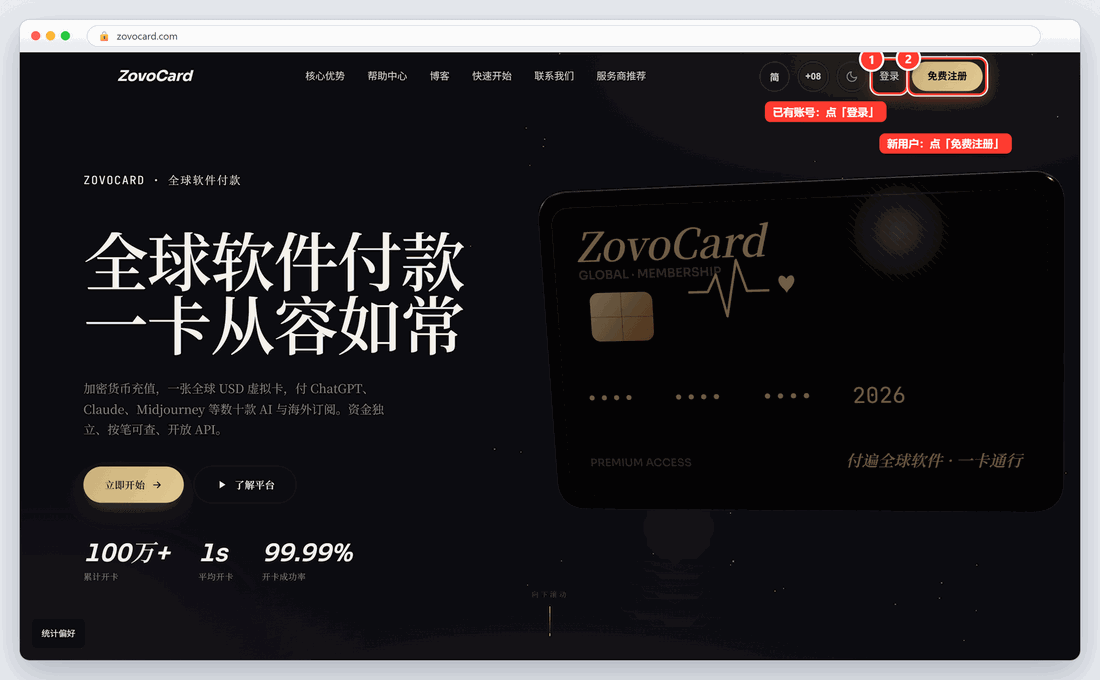
- 打开 https://zovocard.com,点右上角「免费注册」。已有账号的点「登录」。
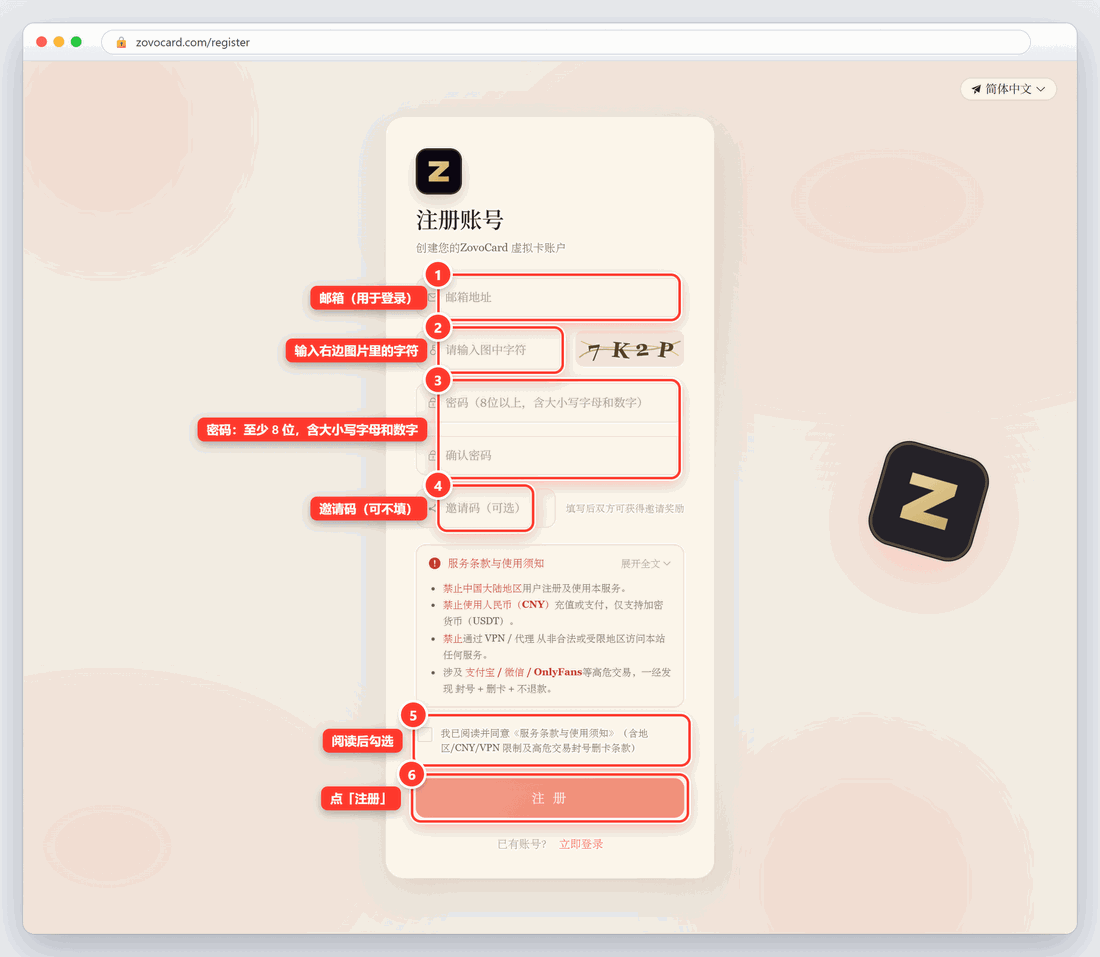
- 在注册页依次填写邮箱地址、图中字符(看不清可以点图片换一张)、密码、确认密码和邀请码。密码至少 8 位,要同时包含大写字母、小写字母和数字;没有邀请码可以不填。阅读并勾选《服务条款与使用须知》,点「注册」。
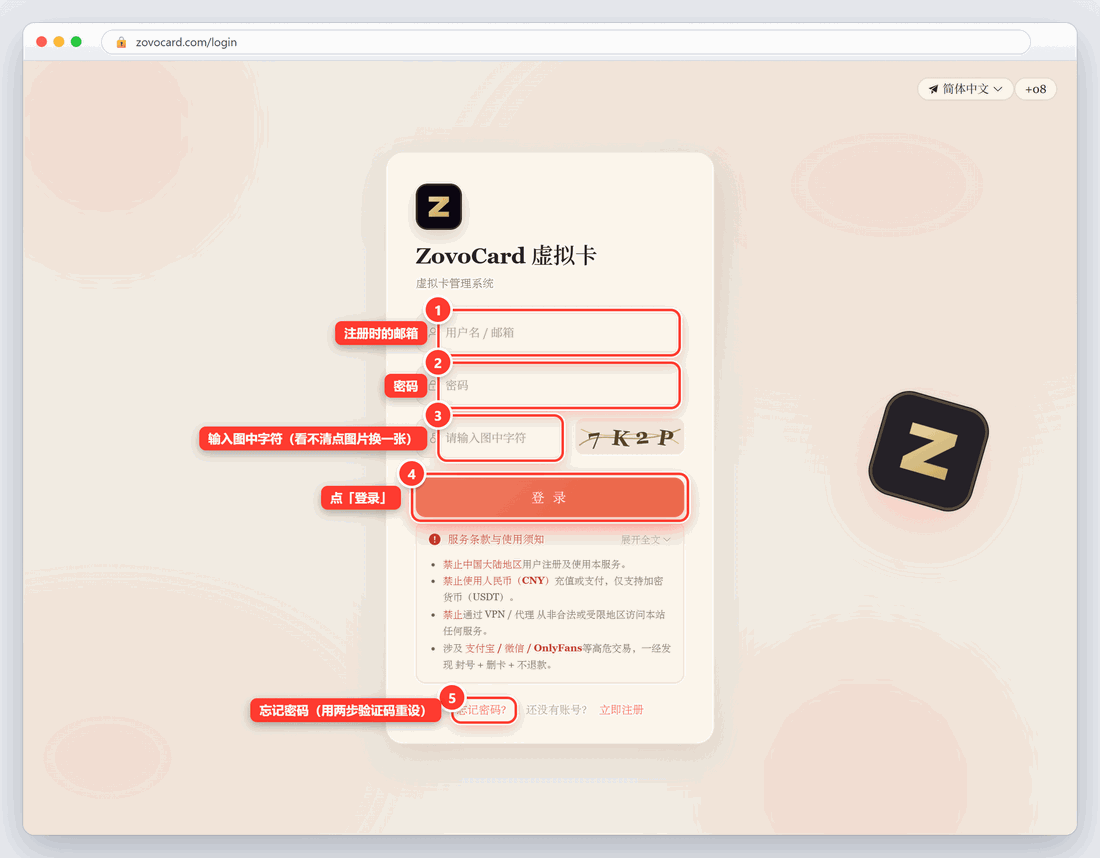
- 登录时填写邮箱、密码和图中字符,点「登录」。如果弹出安全验证,按提示完成。
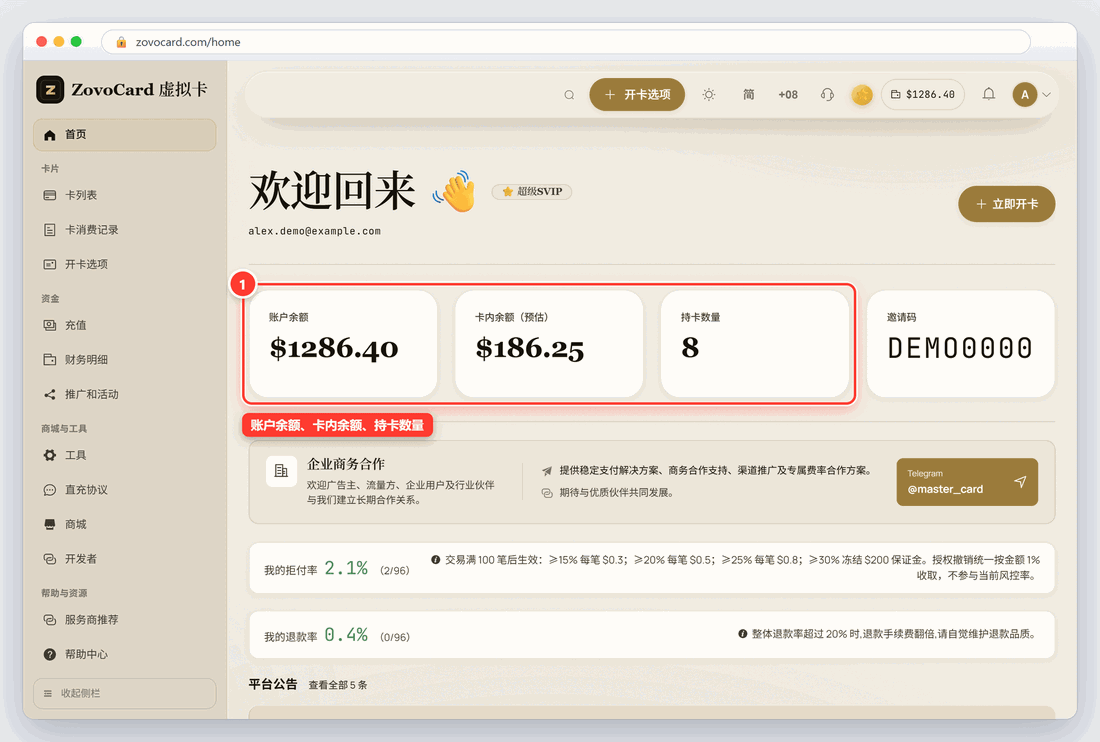
登录后进入首页,上方显示账户余额、卡内余额(预估)和持卡数量。
注意:《服务条款与使用须知》写明,禁止中国大陆地区用户注册和使用;只支持加密货币(USDT 等)充值,不接受人民币;涉及高危交易的账号会被封号、删卡且不退款。注册前请完整阅读。
1.2 开启两步验证
有余额或有卡的账号都建议开启。
- 在左侧菜单最下方进入「个人中心 → 账户设置」。
- 在「两步验证(Authenticator)」一栏点「绑定验证器」。
- 用验证器 App(如 Google Authenticator、1Password)扫描页面上的二维码,或者手动输入页面给出的密钥。
- 输入 App 显示的 6 位验证码,点「确认绑定」。页面显示「两步验证已开启」即完成。
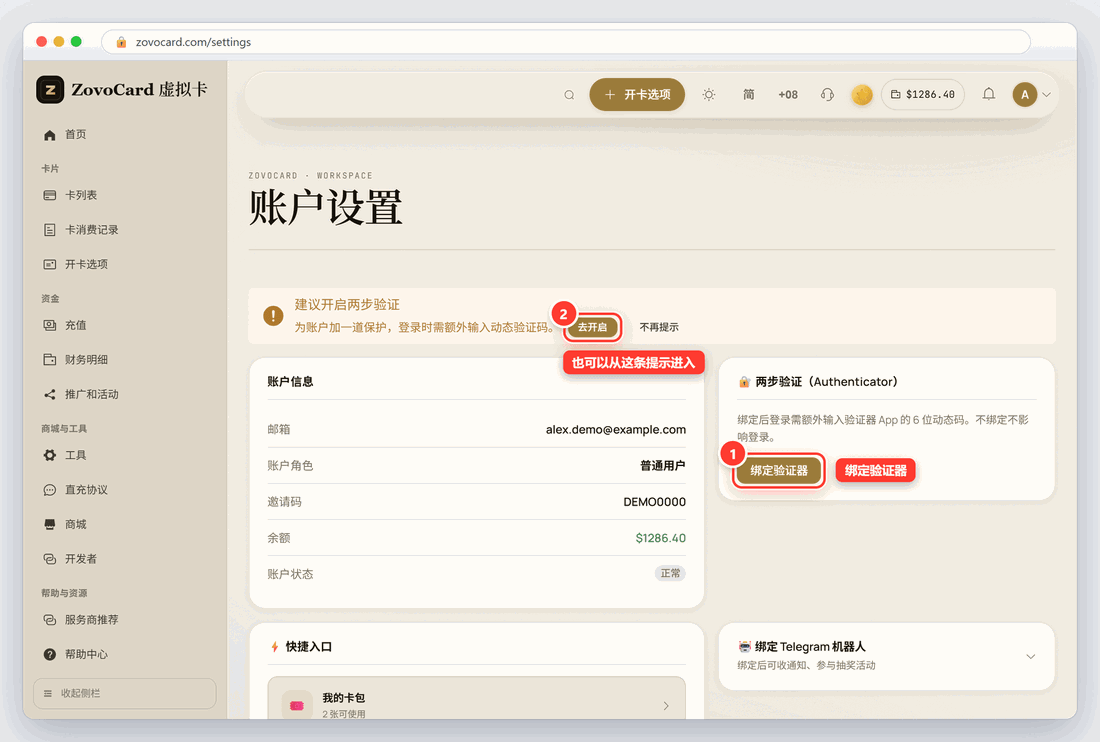
开启后,登录时需要额外输入 6 位动态码。登录页的「忘记密码?」也是用这个动态码自助重设密码的,没有绑定的账号忘记密码只能联系客服处理。
帮助中心还提醒:验证密钥、二维码和动态码不要出现在工单截图或公开文章里。
1.3 给账户充值
帮助中心「为平台账户充值」的要求:先选币种和网络,再复制该网络对应的地址;转出时选择相同的网络;最低金额和手续费以页面为准;不要凭地址的样子判断网络。
- 在左侧菜单进入「资金 → 充值」。
- 选择充值币种(USDT 或 USDC),再选择充值网络。
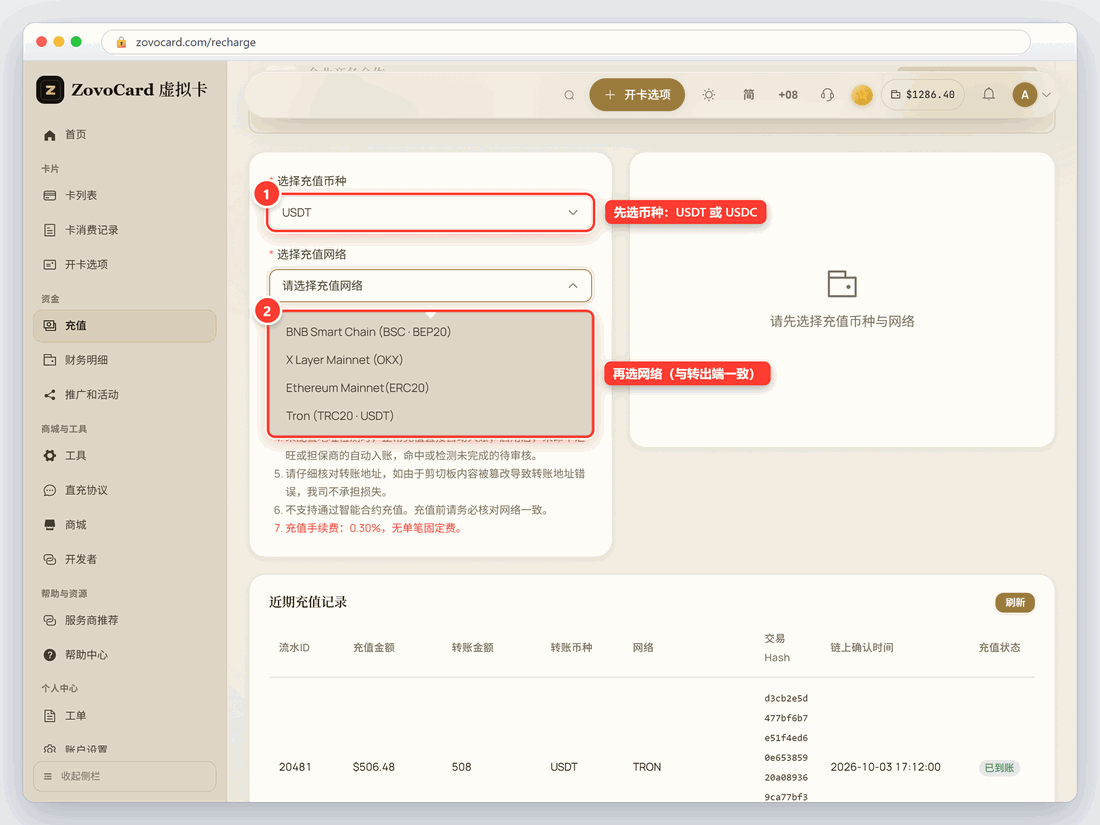
- 页面给出收款信息,不同网络的方式不一样:
- TRON(TRC20 · USDT):点「生成充值地址」后,页面给出一个共享收款地址和一个带两位小数的精确金额(下图为 100.37),并显示倒计时。必须按这个金额转账,系统是靠金额识别转账人的,差一分都不会自动到账。超时后点「重新生成 / 换金额」。已经转了账的,不要点「取消订单」。
- 其他网络(如 BNB Chain、Ethereum):页面显示你的专属充值地址和二维码,转入后自动入账。
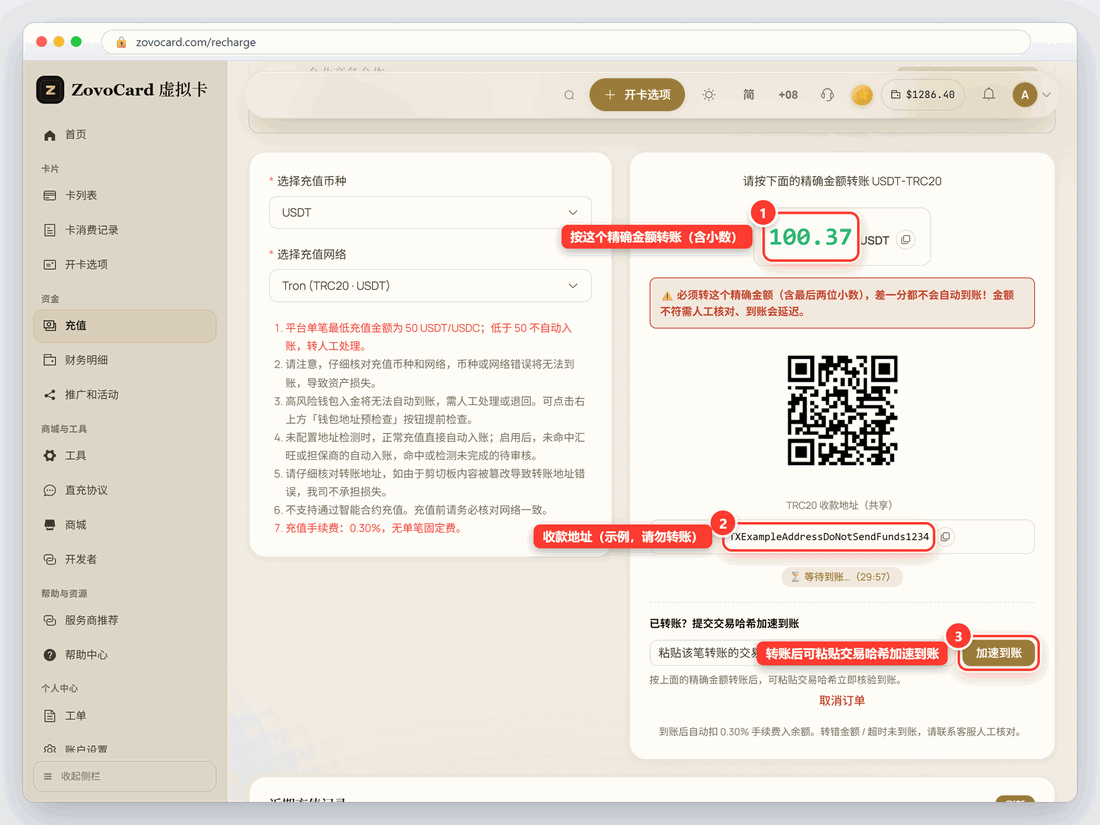
- 在钱包或交易所转账,网络要和页面一致,TRON 还要金额一致。转出后记下交易哈希、网络、金额和时间。想加快到账,可以把交易哈希粘贴到页面上的「加速到账」,系统会立即核验,重复提交不会重复入账。
- 页面下方的「近期充值记录」显示「已到账」,充值就完成了。
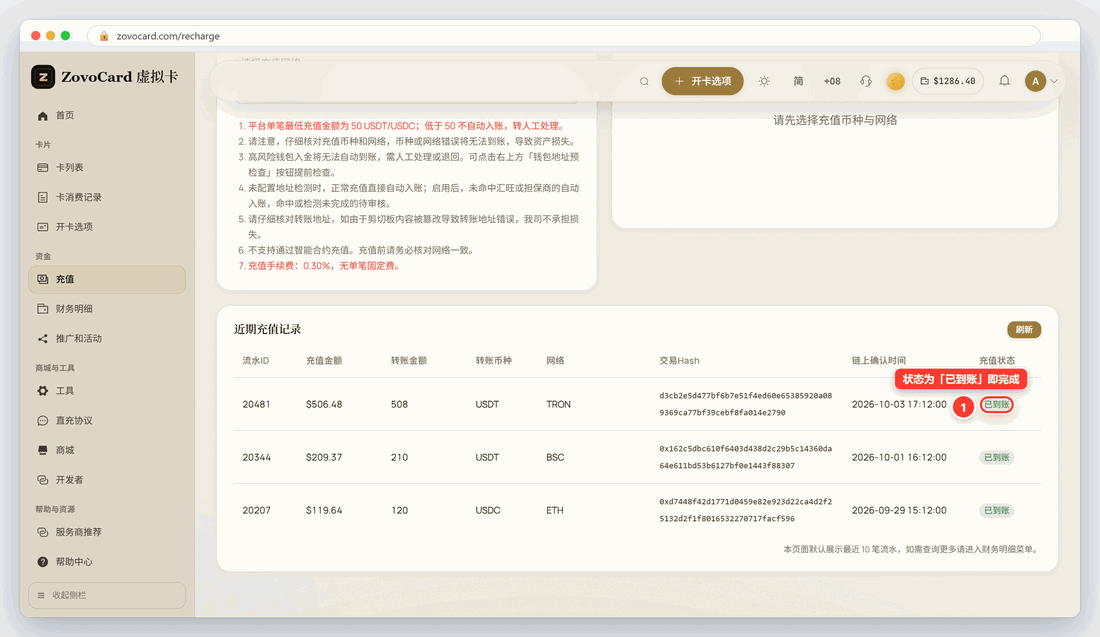
充值页列出的注意事项:
- 单笔最低 50 USDT/USDC,低于 50 不会自动入账,转人工处理。
- 币种或网络选错,资产无法到账。
- 不支持通过智能合约充值。
- 高风险钱包转入的资金不能自动到账,需要人工处理或退回。可以先用页面右上方的「钱包地址预检查」检查。
- 转账前再核对一遍地址。剪贴板被恶意软件篡改造成的损失,平台不承担。
- 充值手续费以页面显示为准。
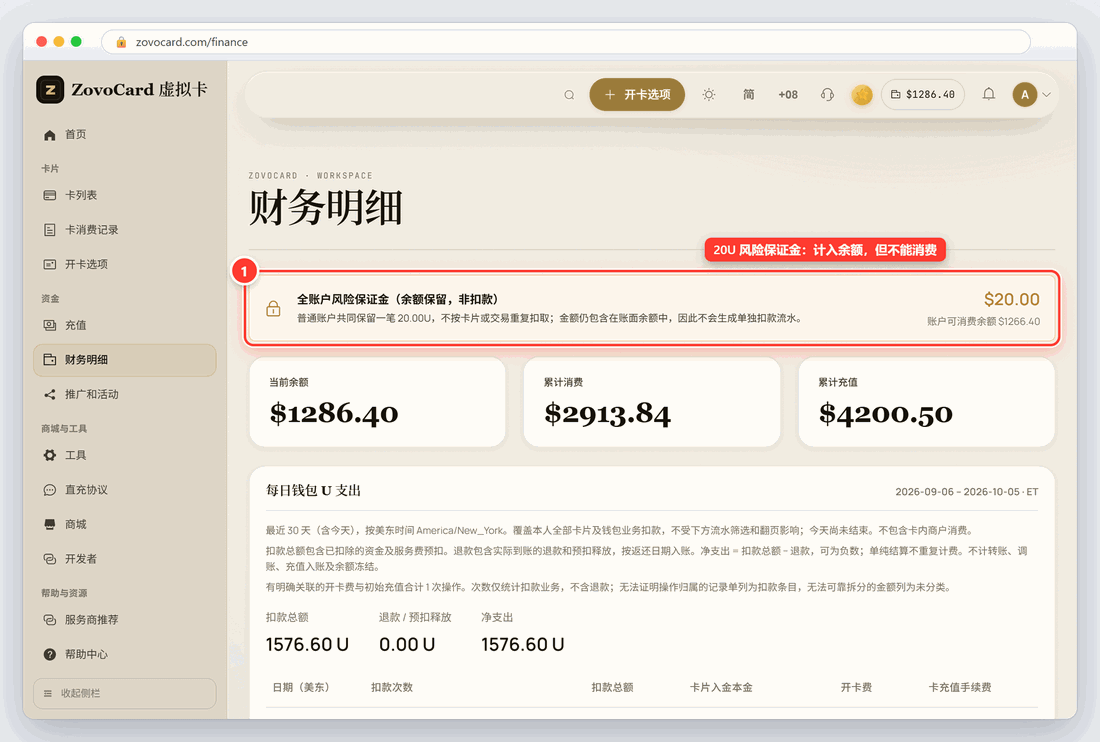
账户里有一笔固定的 20U 风险保证金(开放 API 文档 §0)。它计入平台余额,但开卡、卡充值、批量开卡、转账、商城和 GPT 直充只能使用可消费余额,即平台余额减去 20U。第一次充值时金额要留出余量。「资金 → 财务明细」页的顶部可以看到这笔保证金和账户可消费余额。
1.4 开卡和卡充值
第 2、3 章需要用到卡。帮助中心「账户余额与卡片充值」说明,平台余额和卡内余额是两个账本:账户充值到账后,还要在卡片详情里发起卡充值,钱才会进到卡里。
- 在左侧菜单进入「卡片 → 开卡选项」,选择卡产品。
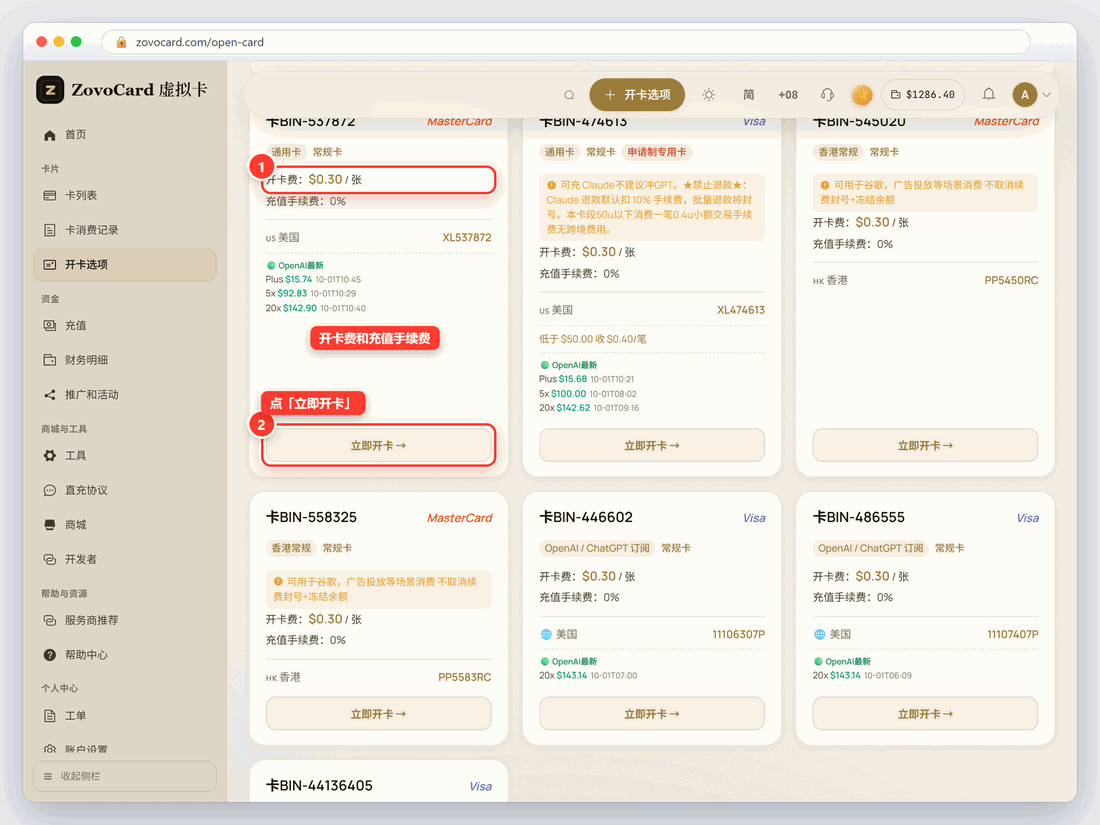
每个区块是一个卡产品,主要看这几项:
- 卡组织和卡 BIN,如 MasterCard、Visa 和一串数字。
- 适用范围,如 OpenAI / ChatGPT 订阅。付 ChatGPT 请选适用范围写明 OpenAI 或 ChatGPT 的产品。
- 开卡费和充值手续费。
- 「OpenAI 最新」:这个卡段最近在 OpenAI 成功支付的金额(Plus / 5x / 20x),可以作为参考。
- 在选好的产品上点「立即开卡 →」。弹窗中的持卡人姓名由系统随机生成,可以点「换一个」;填写初始充值额(图中产品最低 $10)、开卡数量(先开 1 张)和备注(可不填),核对底部的「合计扣除」(开卡费加初始充值),然后确认。
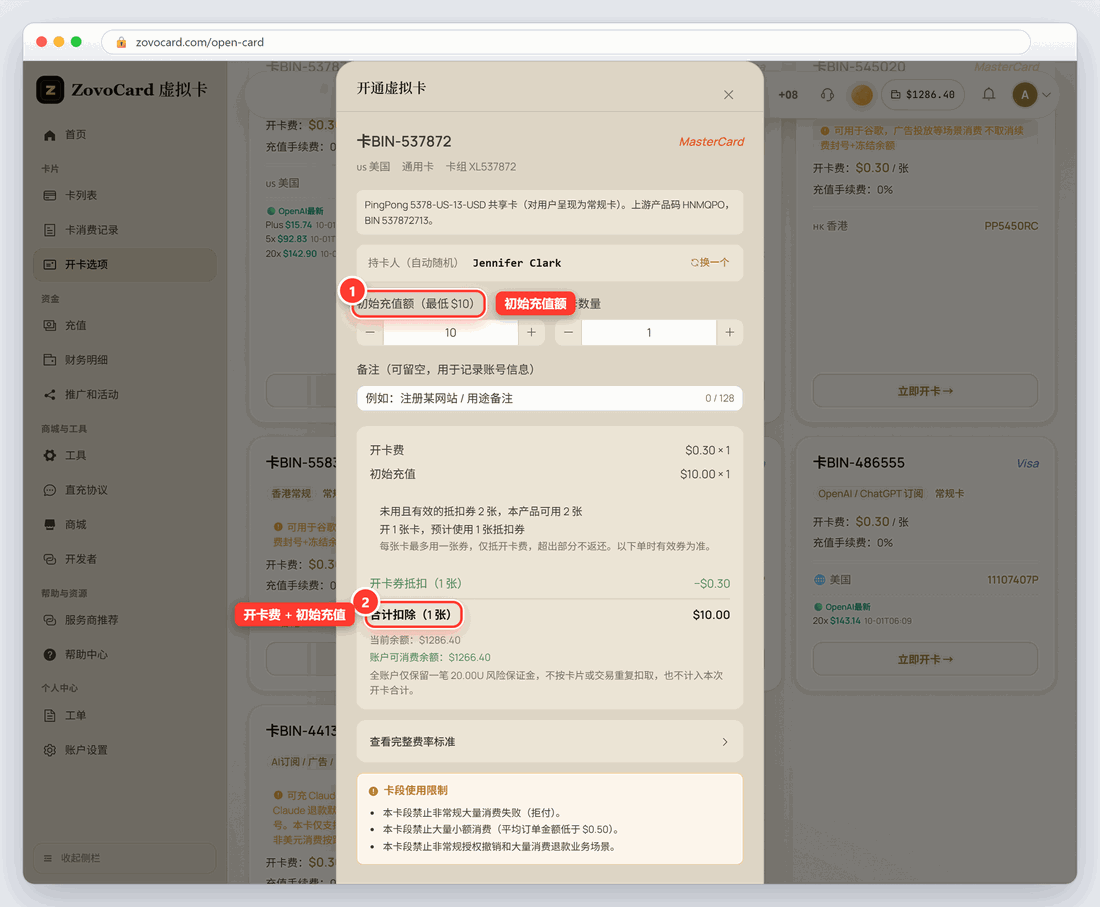
开卡会从可消费余额中扣除开卡费和初始充值金额(开放 API 文档 §6.2),金额不能低于该产品的最低开卡金额。
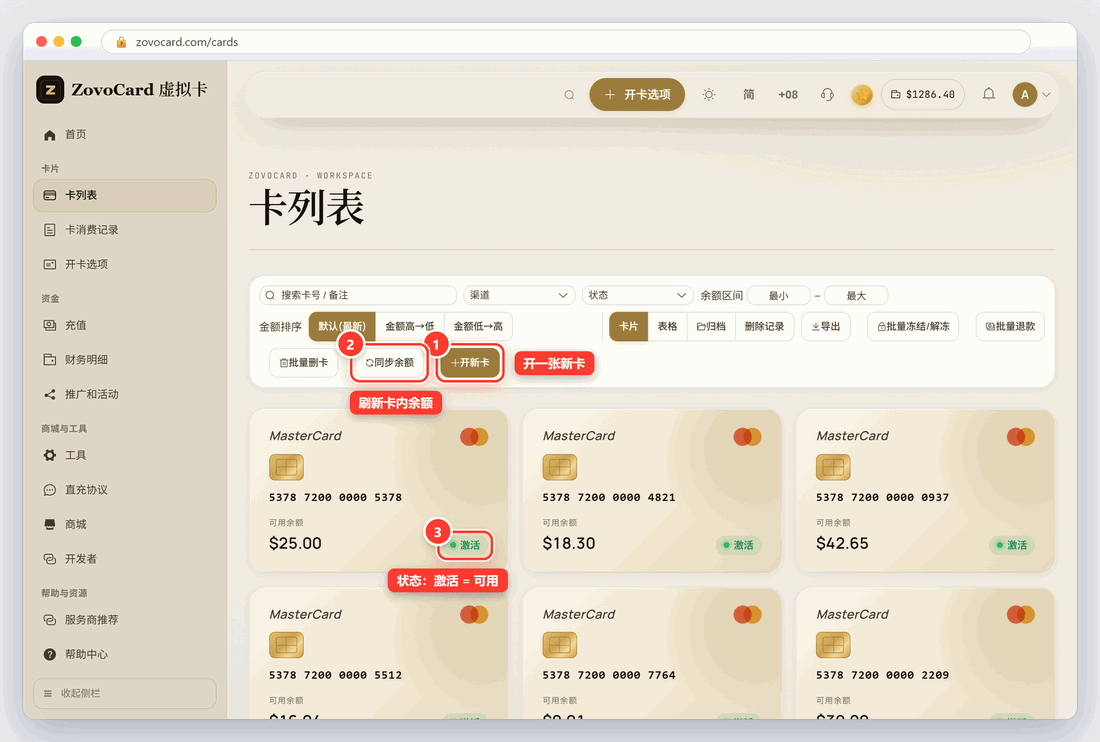
- 开卡成功后,在「卡片 → 卡列表」里可以看到新卡,状态为「激活」,并显示可用余额。
- 卡里的钱不够时,打开这张卡的详情,点「充值」。在「卡片充值」弹窗里填写金额(美元,单次不低于 $10,手续费按该卡卡种的费率收取),点「确认充值」。
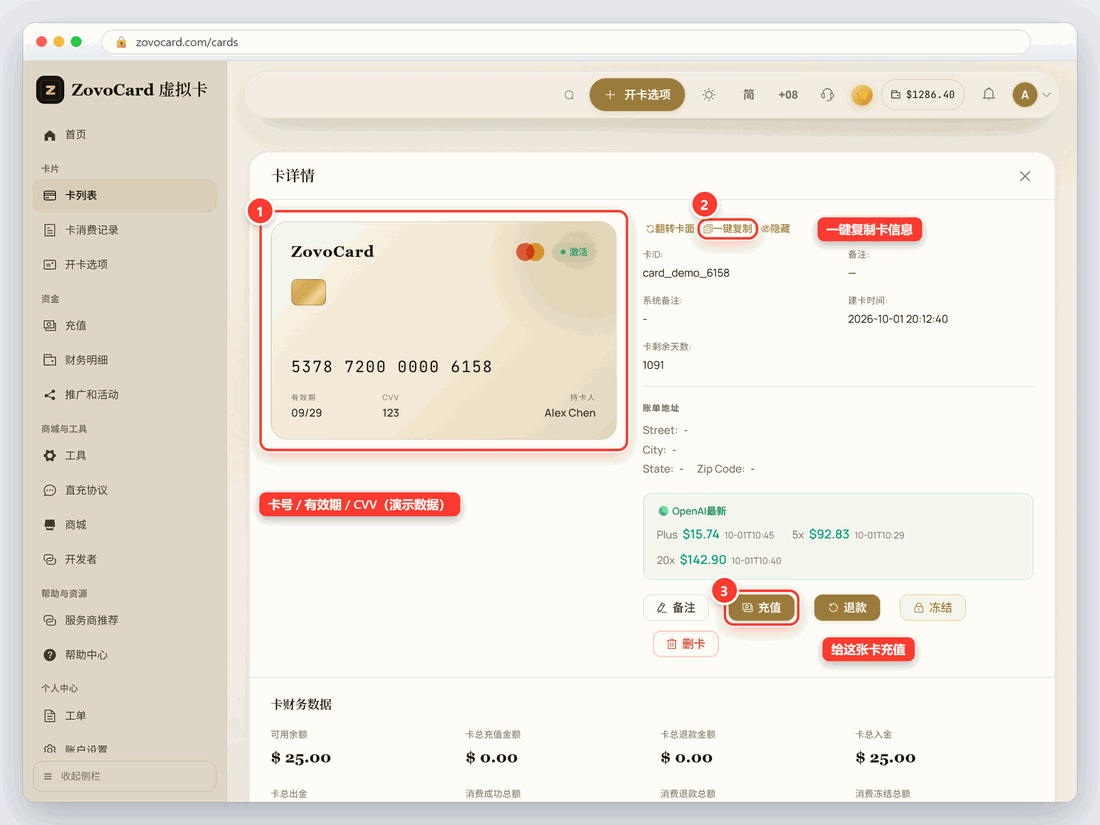
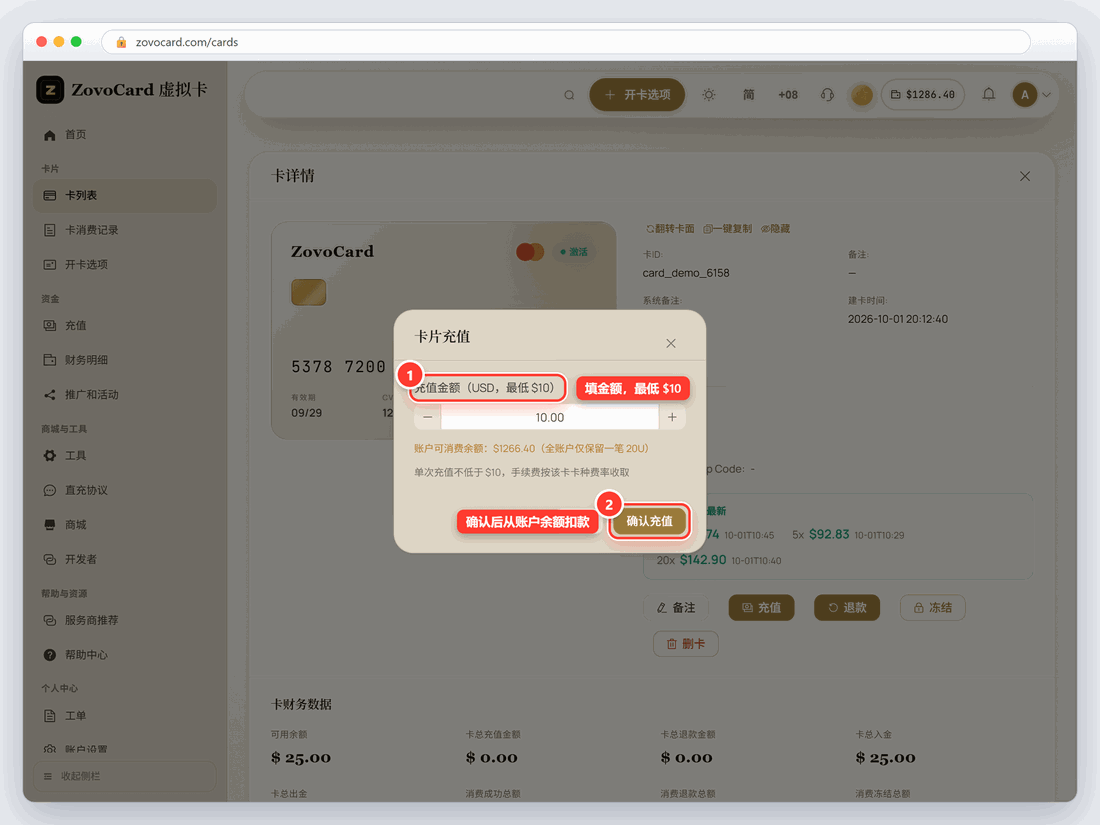
卡充值是否成功,帮助中心建议看三处:充值订单是否处理完成;「资金 → 财务明细」中平台账户的扣款和费用;卡详情里的可用余额。如果平台余额已经扣了、卡里暂时没到账,页面会显示「充值对账中」,表示结果还在确认。这时记下订单号等待,不要马上重复充值。
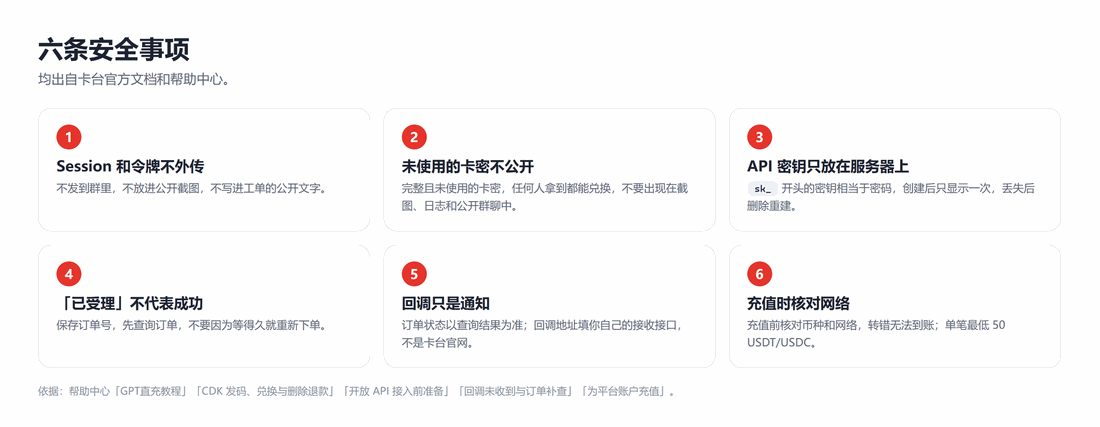
1.5 安全事项
第 2 章 方式一:在 ChatGPT 官网订阅
用卡台开出的虚拟卡,在 ChatGPT 官网自己完成订阅,适合给自己的账号偶尔开一次会员。付款页面是 OpenAI 的官方页面,不在卡台。ChatGPT 的页面会改版,下面的截图拍摄于 2026-10-05,按钮位置变了就按文字找。
2.0 开始前
- 已完成第 1 章,开好了一张卡,卡里的余额够付订阅费。Plus 在官网的标价是 US$20/月,税费以结账页为准,建议多留一些。
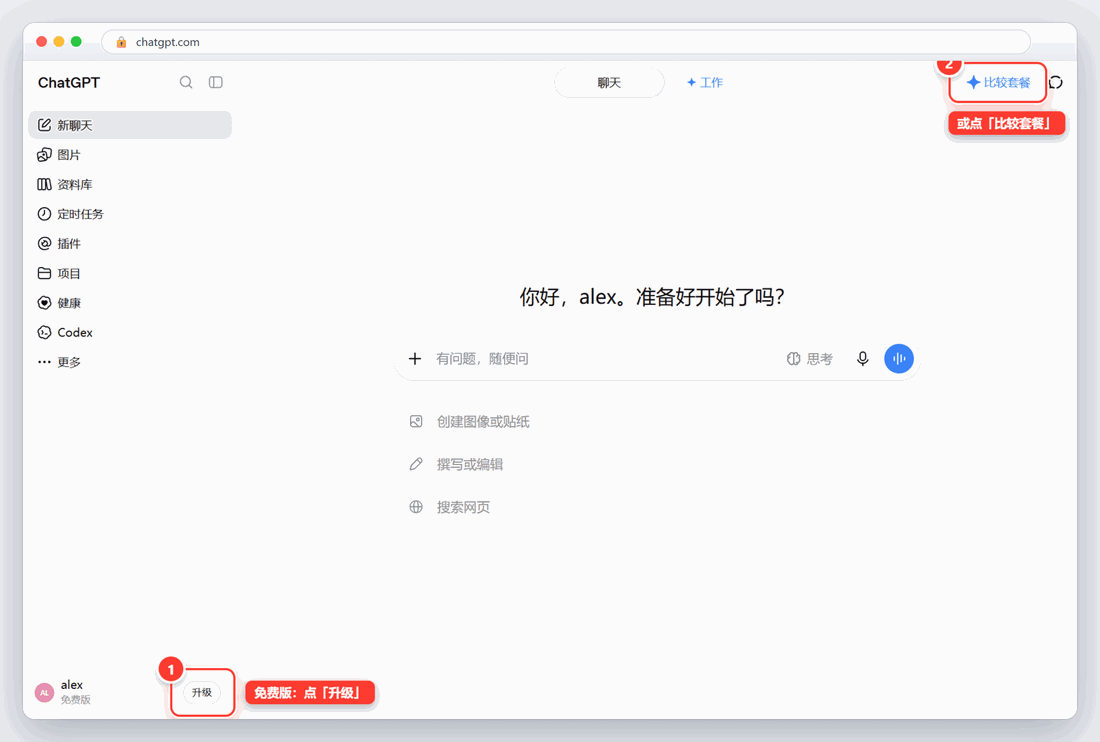
- 要开会员的 ChatGPT 账号目前是免费版,左下角显示「免费版」。
- 能打开卡台的卡详情页,后面要用到卡号、有效期和安全码。
注意:请在电脑浏览器里打开 chatgpt.com 订阅,网页结账的扣款商户是 OPENAI。不要在手机 App 里通过 Google 付款:开放 API 文档 §0 写明,非香港发行的卡默认禁用商户 GOOGLE CHATGPT,命中禁用商户的扣款,第一次会冻结卡,第二次直接删卡、退回卡内余额并收取 $0.50。
2.1 打开卡详情
在卡台进入「卡片 → 卡列表」,点要用的卡,详情页里有卡号、有效期和安全码(CVV)。「一键复制」可以一次复制这三项。
卡号、有效期和安全码只填在 OpenAI 的结账页上,不要发给别人,也不要出现在公开的截图里。
2.2 登录 ChatGPT,点「升级」
打开 https://chatgpt.com,登录要开会员的账号。免费版的左下角有「升级」按钮,右上角有「比较套餐」,点哪个都可以。
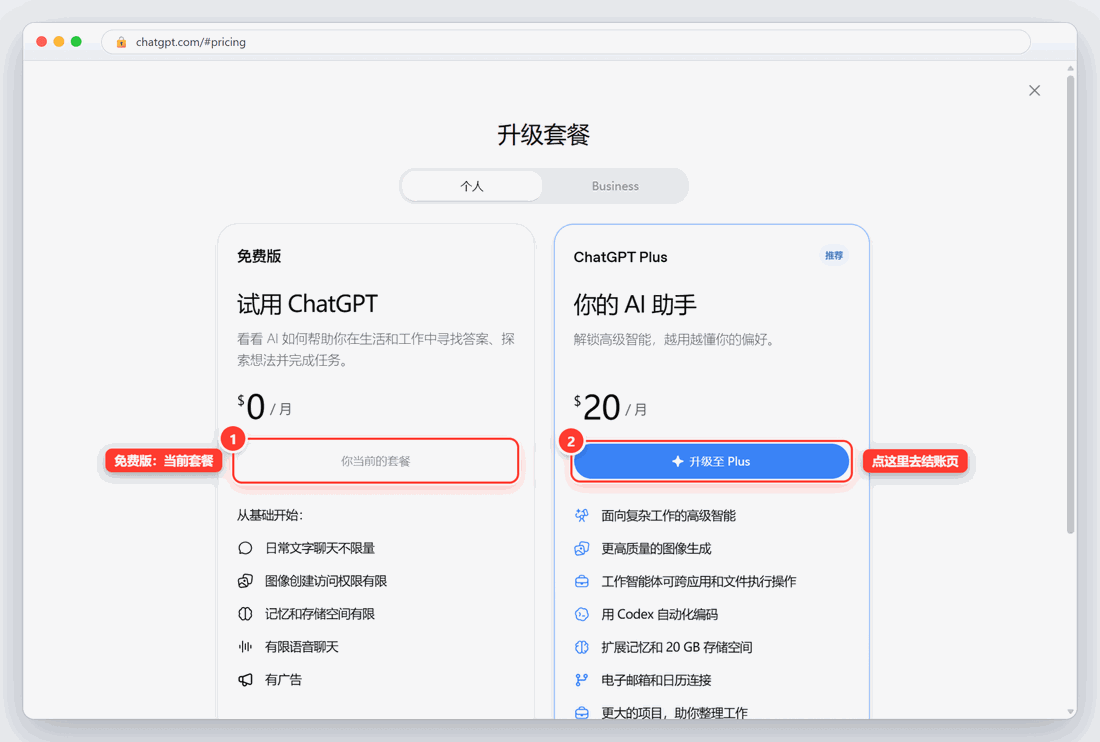
2.3 选择 Plus
在弹出的「升级套餐」中,左边是当前的免费版,右边是 ChatGPT Plus。点「升级至 Plus」。
2.4 在结账页填写卡信息
跳转后的结账页标题是「配置套餐」。
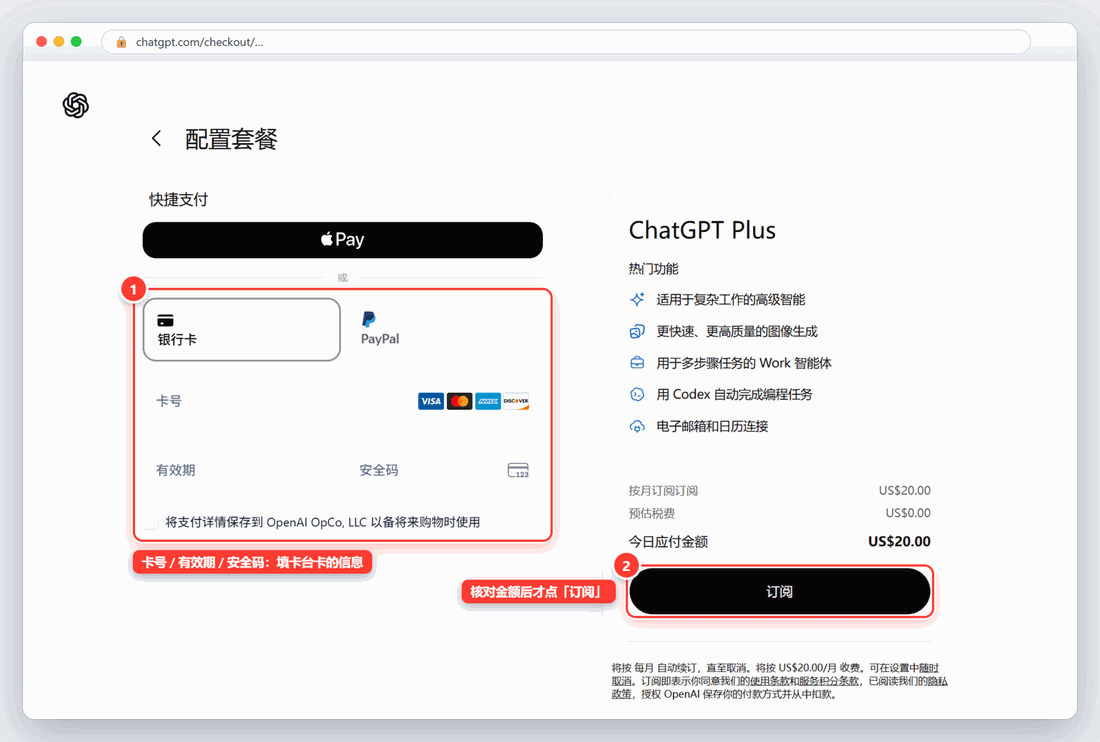
- 付款方式选「银行卡」,不要选 Apple Pay 或 PayPal。
- 填入卡台卡详情里的卡号、有效期和安全码。
- 如果页面要求填写持卡人姓名和账单地址,按提示补全。
- 核对右侧的订阅金额、预估税费和今日应付金额,确认不超过卡内余额。
- 页面底部注明「将按每月自动续订,直至取消」。这是按月自动续费的订阅,不需要续费的话,开通后按 2.7 取消。
全部核对无误后点「订阅」。
2.5 确认付款结果
- 回到 ChatGPT 刷新页面,左下角的「免费版」会变成所订阅的套餐名。
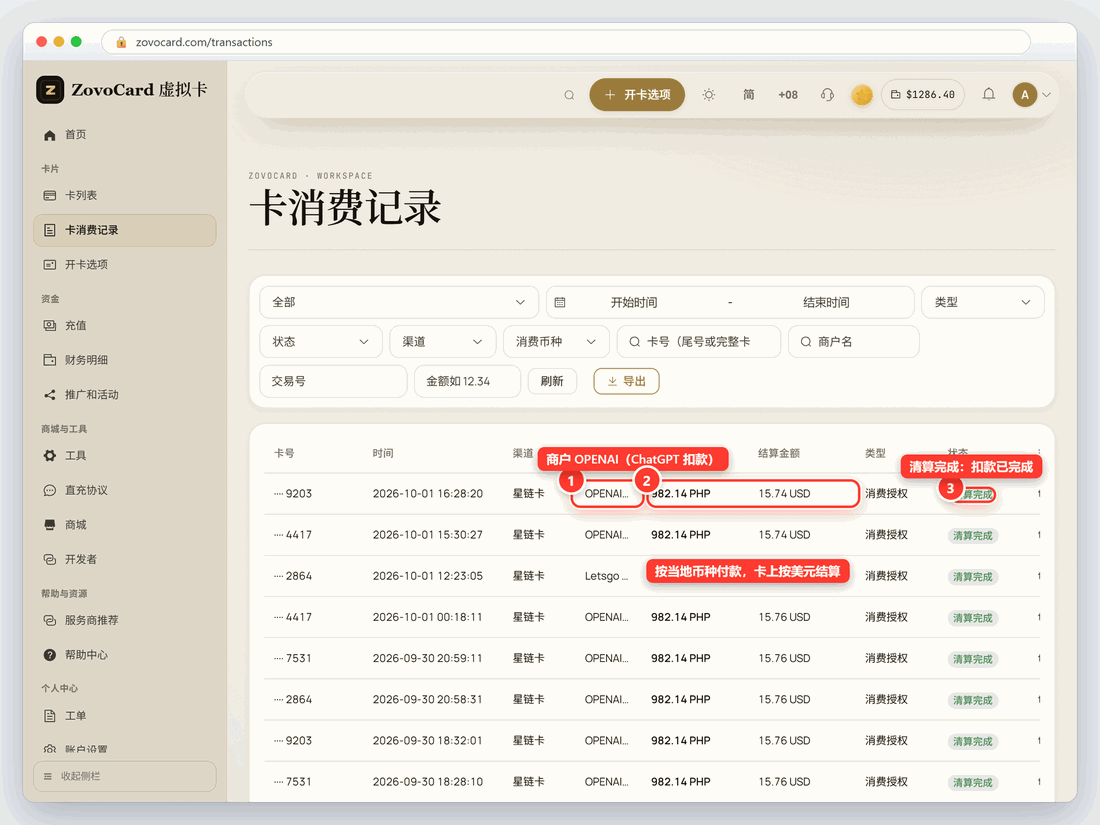
- 在卡台「卡片 → 卡消费记录」里能看到商户为 OPENAI 的扣款,状态「清算完成」表示扣款已经完成。
2.6 付款失败的处理
| 现象 | 可能的原因 | 处理方法 |
|---|---|---|
| 提示银行卡被拒或付款失败 | 卡内余额不足;卡段不适用;风控 | 先在卡详情确认可用余额;换一张适用范围包含 OpenAI / ChatGPT 的卡;或者改用第 3 章的卡台直充,由平台选卡,失败时自动换卡 |
| 卡消费记录显示「交易失败」 | 记录的说明里写有原因,例如 Insufficient funds | 按原因处理,不要反复重试 |
| 扣款成功,账号没有变化 | 订阅生效有延迟 | 等几分钟后刷新;仍未生效的,保留扣款记录联系客服 |
| 卡被冻结或删除 | 付款给了被禁用的商户,如 GOOGLE CHATGPT | 见 2.0 的说明;联系客服时提供卡尾号、交易时间和金额 |
2.7 取消自动续费
有两种方法:
- 在 ChatGPT 的设置里管理订阅并取消。
- 在卡台的「商城与工具 → 工具」页,把这个账号的完整 Session(获取方法见 3.2)粘贴到「完整 Session」框里,然后在「② 查询订阅 / 取消续费」中点「取消自动续费」。
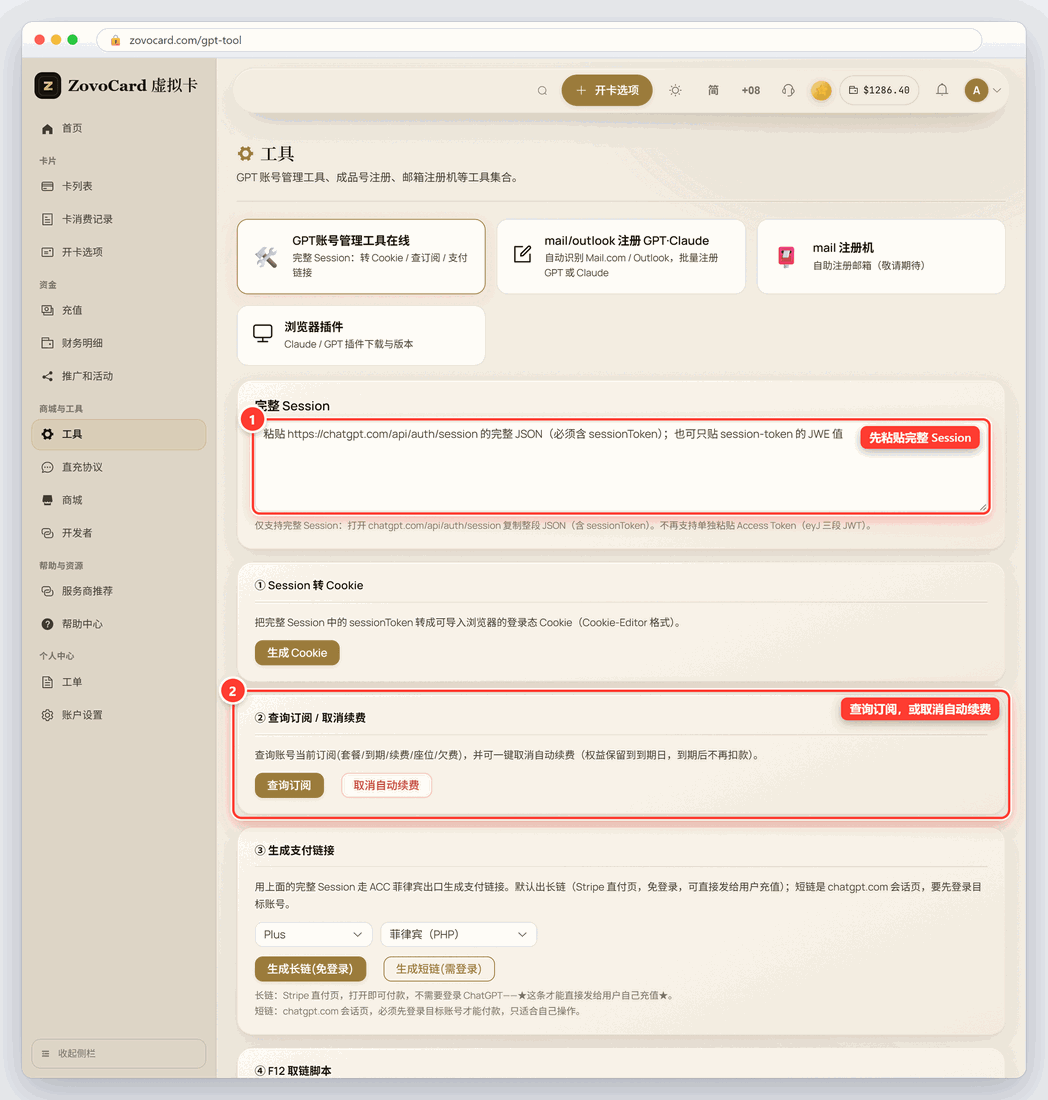
取消的只是下一期的扣款。本期已付的费用不退,会员权益保留到本期结束,页面说明是「权益保留到到期日,到期后不再扣款」。
第 3 章 方式二:卡台直充
直充的流程是:你提供 ChatGPT 账号的完整 Session,卡台用你名下的卡付款并开通套餐。
帮助中心「GPT直充教程」的几点要求:下单前选好套餐和地区,提交本人授权的凭证并完成预检,核对报价、服务费和资金需求;「已受理」不代表已经付款;短时间内没有回调不代表失败,不要因为等得久就重新下单;Session 和令牌不能出现在操作手册、公开截图和工单的公开文字里。
3.0 开始前
- 左侧菜单里有「商城与工具 → 直充协议」。没有的话见 4.2。
- 可消费余额够付套餐价、服务费和卡内注资。页面会显示「目前约价」,实际扣款会随汇率和实时报价变化。
- 要充值的 ChatGPT 账号目前没有生效中的套餐。已有套餐的账号会被拦下(错误码
GPT_PLAN_ALREADY_ACTIVE),这时不要重试扣款。 - 你能登录这个 ChatGPT 账号,后面要用它复制 Session。
3.1 打开直充页
在左侧菜单进入「商城与工具 → 直充协议」。
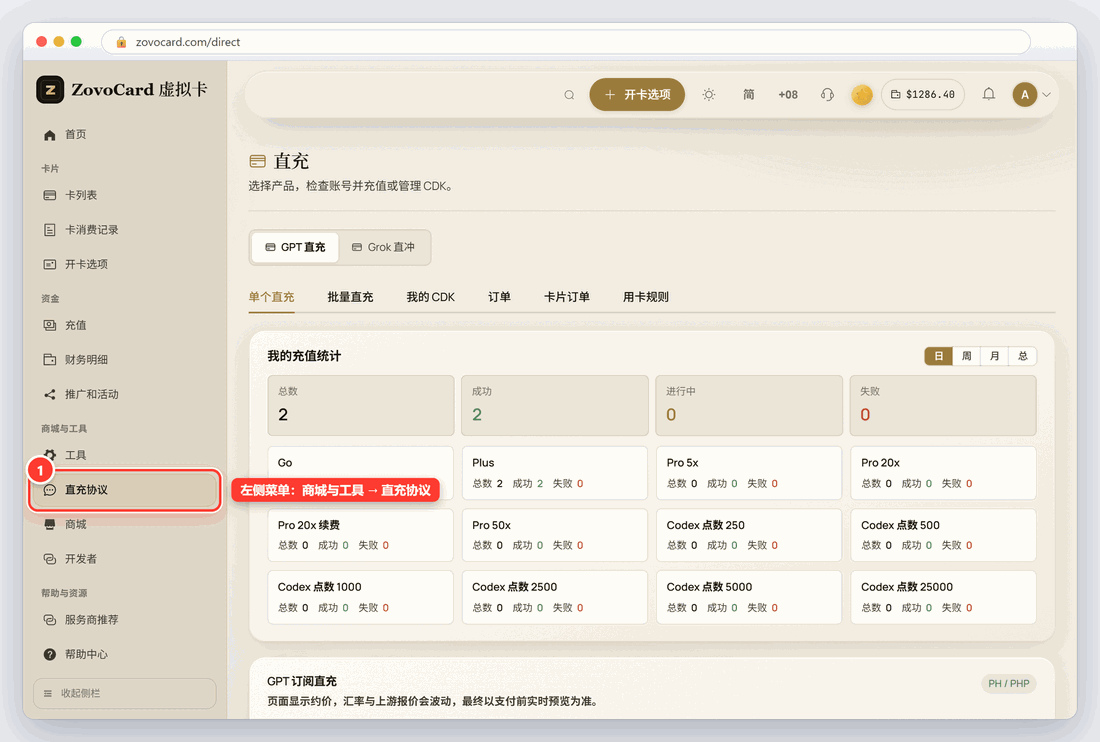
打开的页面标题是「直充」。
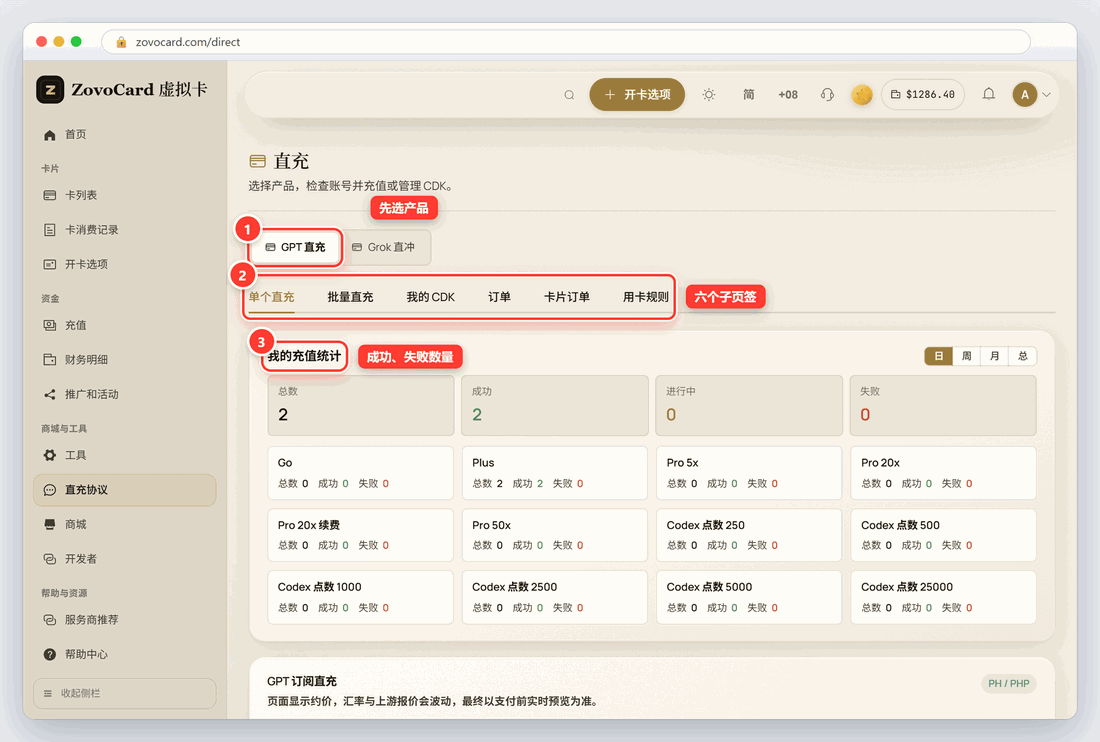
| 标号 | 内容 |
|---|---|
| 1 | 产品:GPT 直充、Grok 直冲。本文只介绍 GPT |
| 2 | 子页签:单个直充、批量直充、我的 CDK、订单、卡片订单、用卡规则 |
| 3 | 我的充值统计:按日、周、月和总计显示总数、成功、进行中和失败,并按套餐细分 |
页面默认停在「单个直充」,往下是「GPT 订阅直充」表单。
3.2 复制完整 Session
- 在浏览器里打开 https://chatgpt.com,登录要充值的账号。
- 在同一个浏览器里新开一个标签页,打开 https://chatgpt.com/api/auth/session。
- 页面显示一整段 JSON。按 Ctrl+A 全选,再按 Ctrl+C 复制(macOS 用 Cmd+A、Cmd+C)。整页内容都要复制,不用挑选。
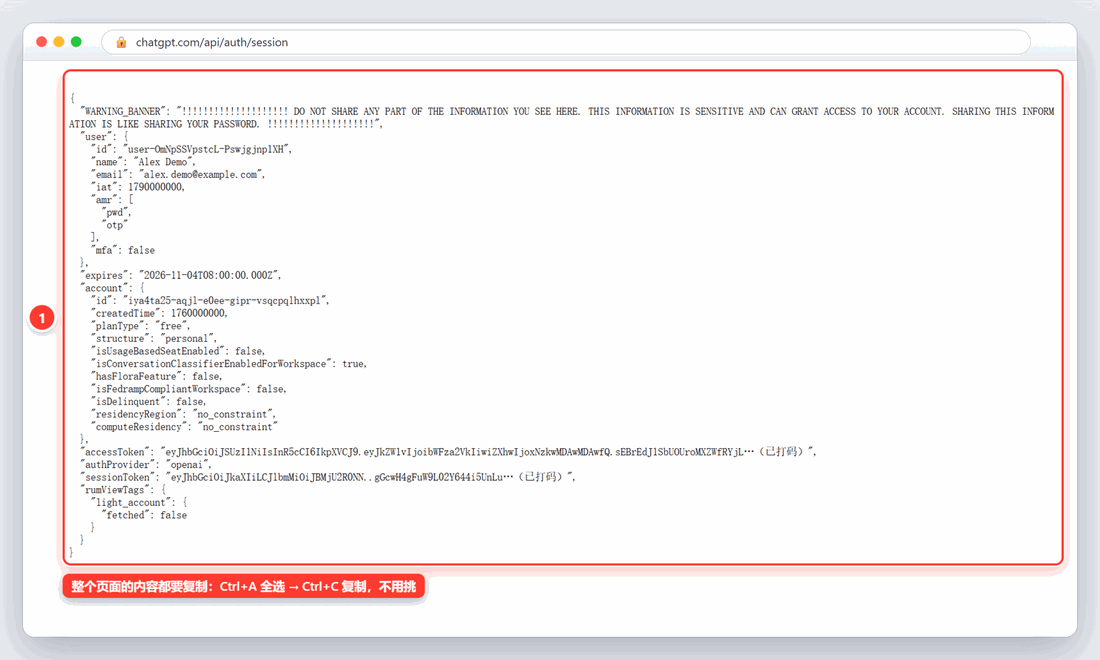
注意:
- 必须是完整 Session,里面要有 sessionToken。只复制 eyJ 开头的 Access Token 会被拒绝。
- 这一页顶部有 OpenAI 自己的警告:这些信息等同于账号密码,不要给任何人。只把它粘贴到卡台的直充页。
- 浏览器里登录的是哪个账号,复制到的就是哪个账号的 Session。复制前先确认账号。
3.3 粘贴 Session,检查凭据
- 「登录方式」选「完整 Session」。「邮箱帐号」方式本文不介绍。
- 把复制的内容粘贴到「ChatGPT Session」输入框。
- 点「检查凭据」。
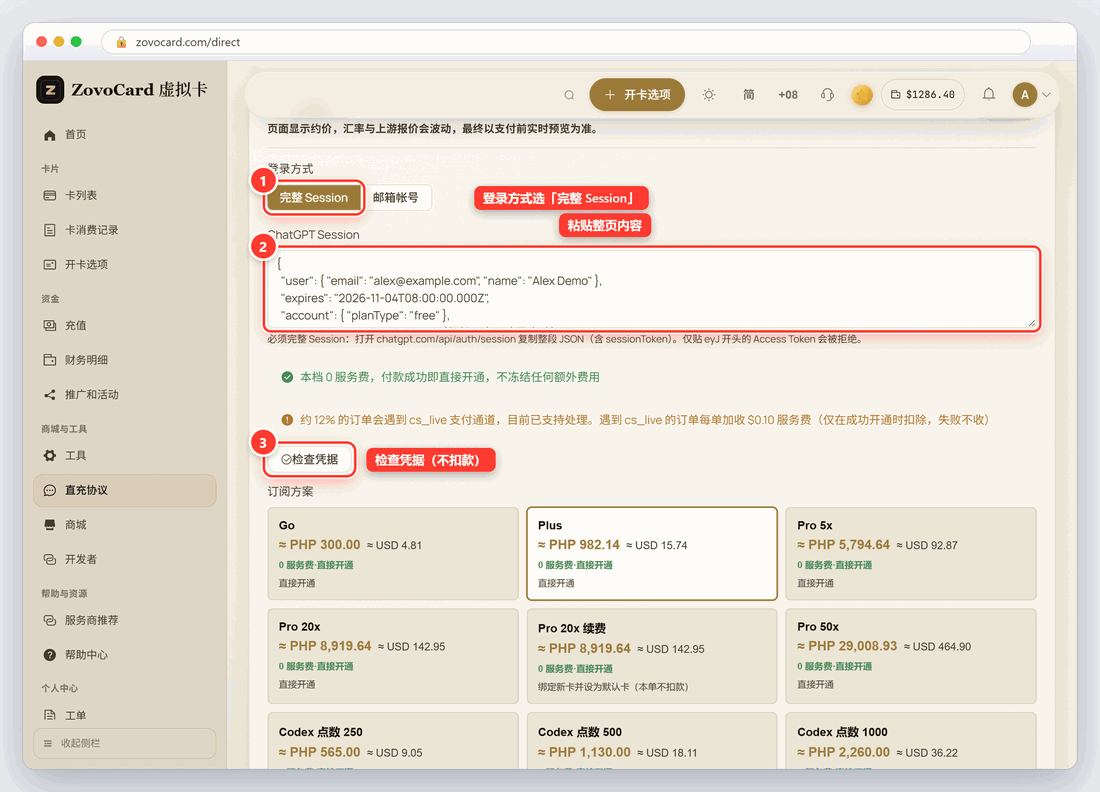
检查通过后,页面显示账号邮箱、当前套餐和订阅状态,并列出各个套餐的实时报价。这一步不扣款。请核对邮箱,确认是要充值的账号。套餐到期、自动续费、最近付款这几项如果显示「上游未提供」,是因为卡台没有返回这些信息,不影响下单。
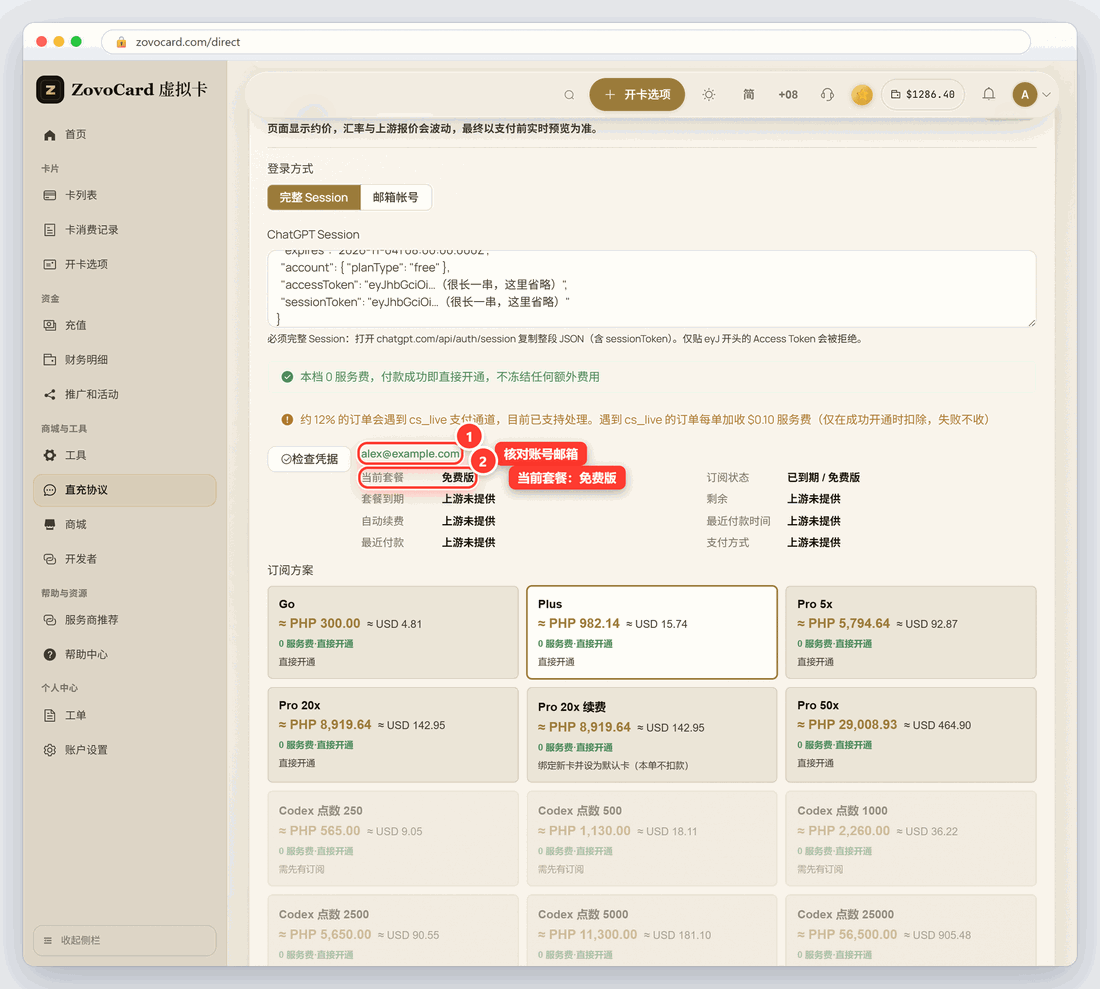
预检凭证 10 分钟内有效,而且只能用一次(开放 API 文档 §6.18.3),检查完请尽快下单,超时就重新检查。预检有频率限制,太频繁会提示稍后再试。
3.4 选择订阅方案和付款地区
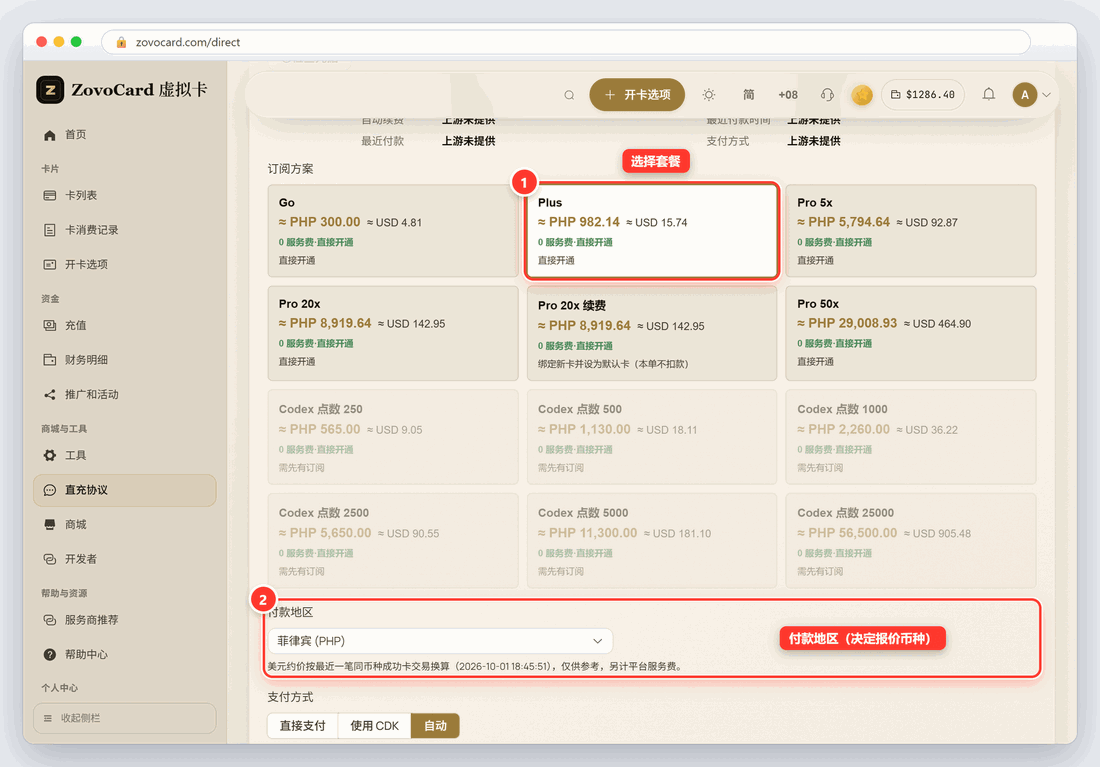
订阅方案:点选需要的套餐。每张卡片显示当地币种价格、约合美元价格和服务费(如「0 服务费·直接开通」)。常用的是 Go、Plus、Pro 5x、Pro 20x 和 Pro 50x。
有两类特殊套餐,不熟悉的话先不要选:
- Pro 20x 续费:给当前正在使用 Pro 20x、准备续费的账号绑定一张新卡并设为默认卡。本单不扣款,以后的账单由这张卡支付,卡里要留足余额。账号不在 Pro 20x,或者订阅已经过期,会被拒绝(
GPT_RENEW_TARGET_NOT_PRO/GPT_RENEW_SUBSCRIPTION_EXPIRED),重试也不会成功。 - Codex 点数:加购项,要求账号已经有生效中的 Plus 或 Pro 订阅,卡片上会标「需先有订阅」。
付款地区:默认是菲律宾(PHP)。开放 API 文档列出的地区有菲律宾(PH)、美国(US)、日本(JP)、智利(CL)和埃及(EG),实际可选的以页面为准。报价使用所选地区的当地币种。页面注明,美元约价按最近一笔同币种的成功交易换算,仅供参考,另计平台服务费。最终金额以付款前的实时预览为准。
3.5 选择支付方式和卡片方式
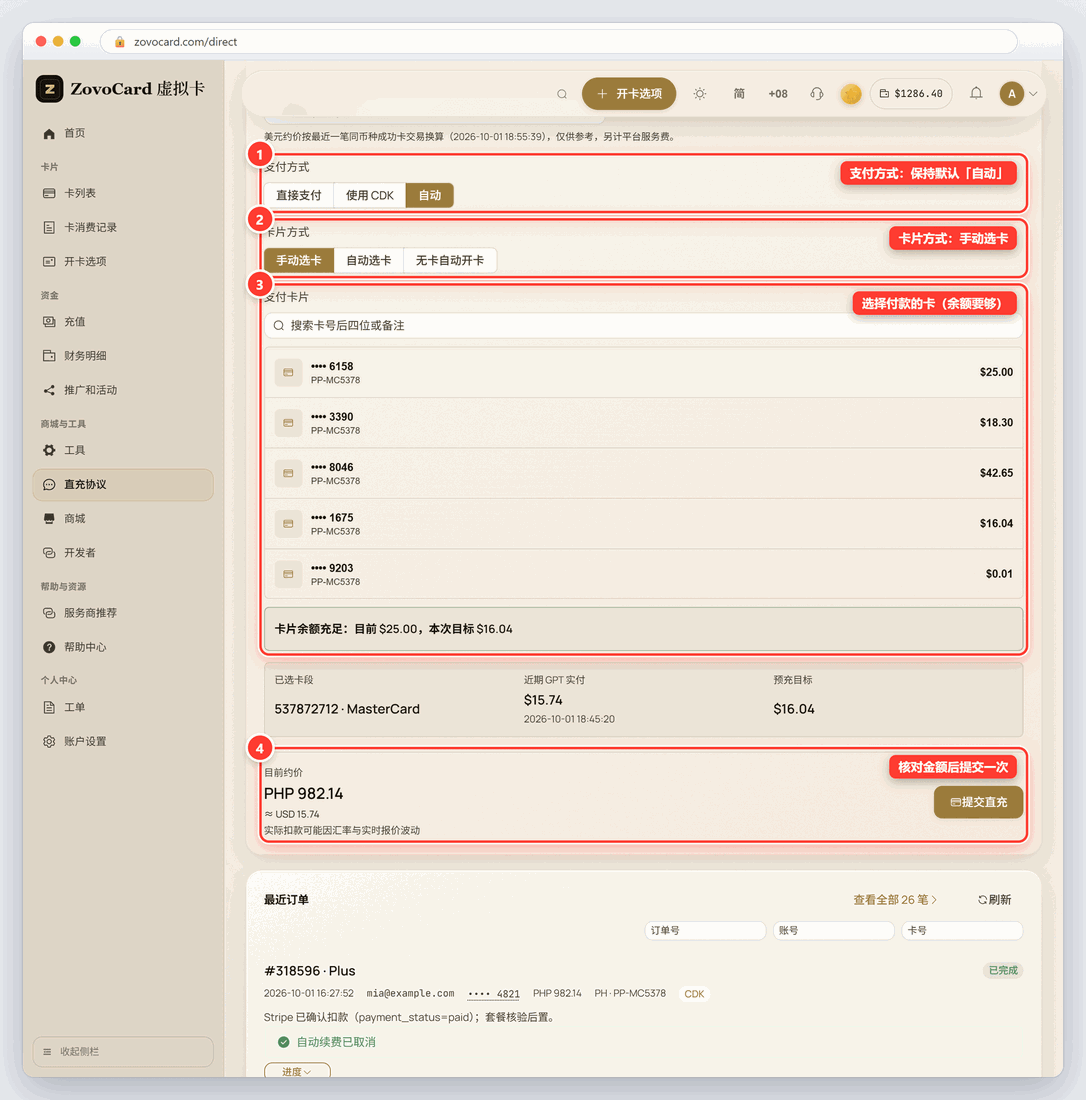
支付方式默认是「自动」,保持默认或者选「直接支付」都可以。
| 选项 | 说明 |
|---|---|
| 直接支付 | 用你名下的卡直接付款 |
| 使用 CDK | 输入一张未使用的直充 CDK,用它兑换这个账号的套餐。选中后会出现 CDK 输入框。页面说明:兑换按你当前的选卡规则出卡,和购码时的卡头无关 |
| 自动 | 页面的默认选项 |
卡片方式:
| 选项 | 说明 | 适用情况 |
|---|---|---|
| 手动选卡 | 从「支付卡片」列表里自己选一张卡 | 想指定用哪张卡,卡里已经备好钱 |
| 自动选卡 | 按「用卡规则」从你已有的卡里自动选择 | 名下有多张合适的卡 |
| 无卡自动开卡 | 没有合适的卡时,系统自动开一张新卡并注资 | 名下没有可用的卡 |
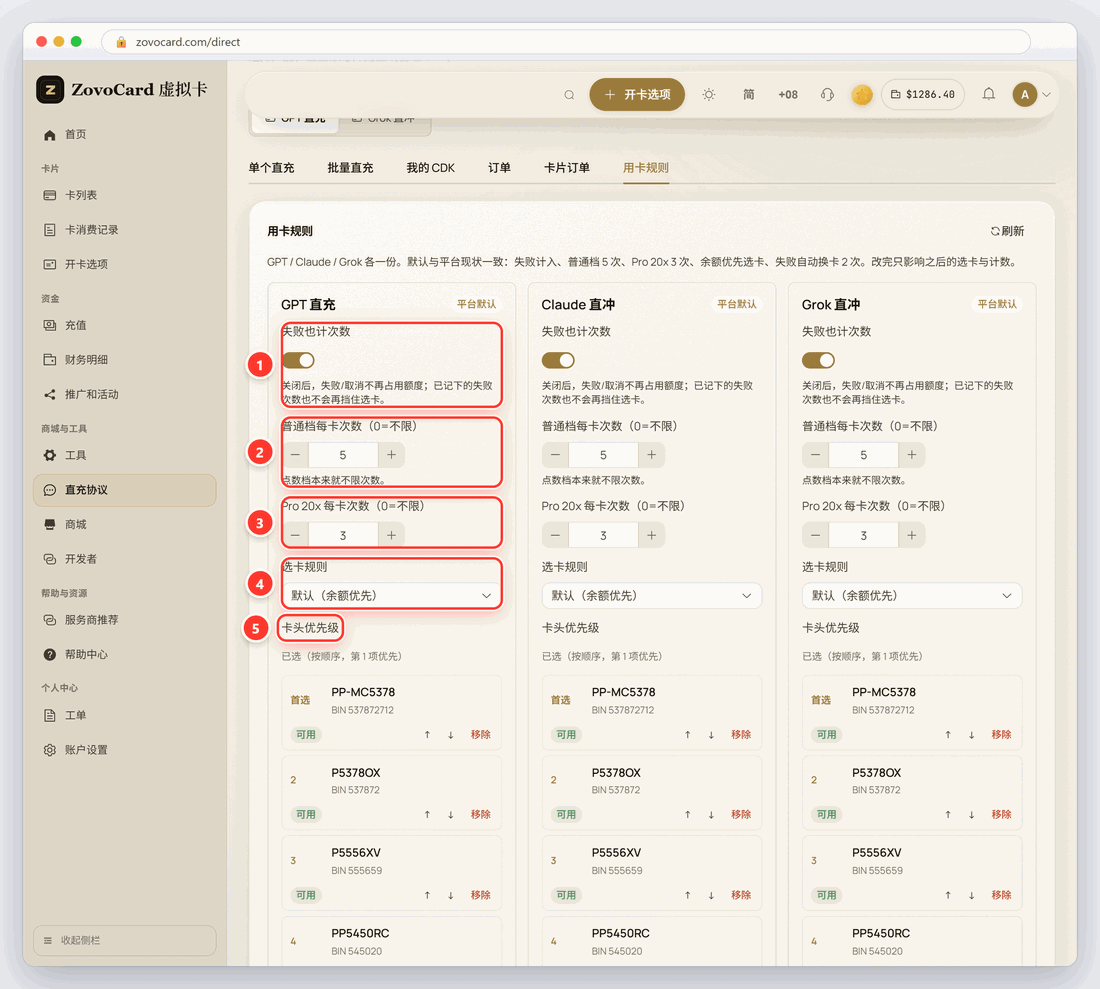
卡台默认的用卡规则(开放 API 文档 §6.18.5a):失败和取消也计入卡的使用次数;普通档每张卡 5 次,Pro 20x 每张卡 3 次;自动选卡时余额多的优先;付款失败最多自动换卡 2 次。这些规则可以在「用卡规则」页签查看和修改。
表单里还有两条费用说明:
- 「本档 0 服务费,付款成功即直接开通,不冻结任何额外费用」,指的是你的账号在这一档的服务费。
- 「约 12% 的订单会遇到 cs_live 支付通道,目前已支持处理。遇到 cs_live 的订单每单加收 $0.10 服务费(仅在成功开通时扣除,失败不收)」。
3.6 核对价格并提交
表单底部显示「目前约价」(当地币种和约合美元),下方注明「实际扣款可能因汇率与实时报价波动」。核对无误后点「提交直充」。
随后会弹出确认框,写明用哪张卡(尾号)、支付哪个套餐、大约多少钱,例如「将使用尾号 6158 的卡支付 Plus,目前约 PHP 982.14,实际以支付预览为准。确认提交?」。再核对一次卡尾号和金额,点「确定」提交。
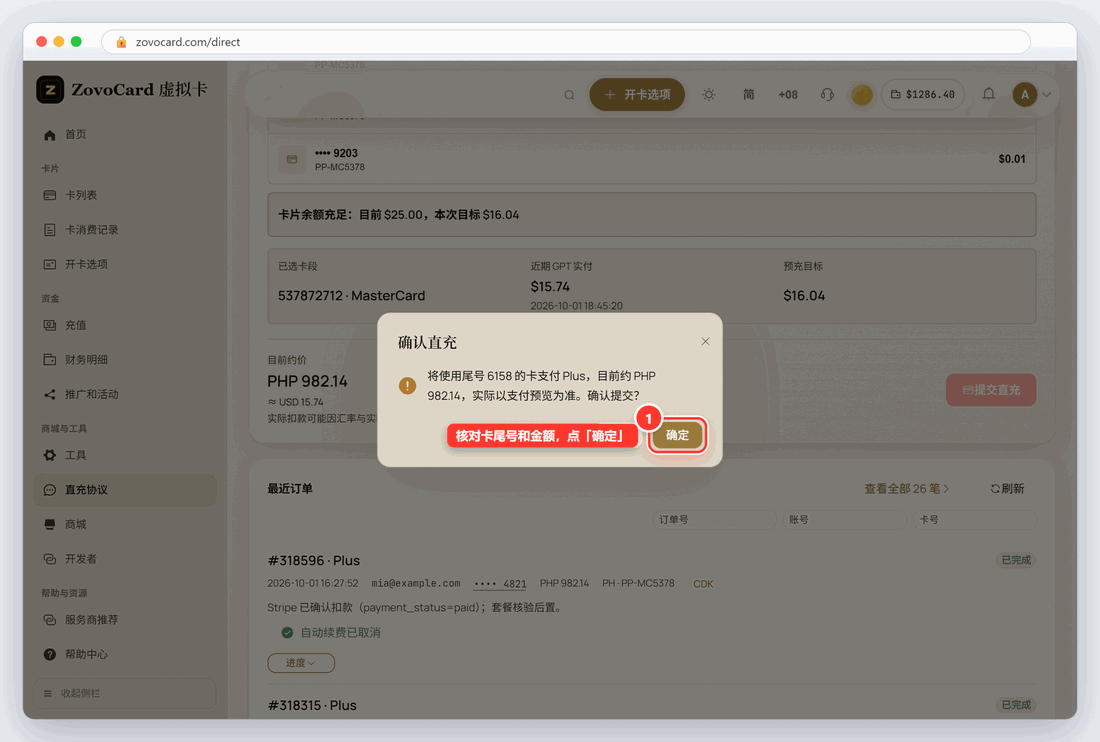
警告:订单只提交一次。提交后不要刷新页面,也不要再点一次。帮助中心的要求是「确认提交一次,保存订单号」。页面没有反应时到「订单」页签查看,不要重新下单。
3.7 跟踪订单
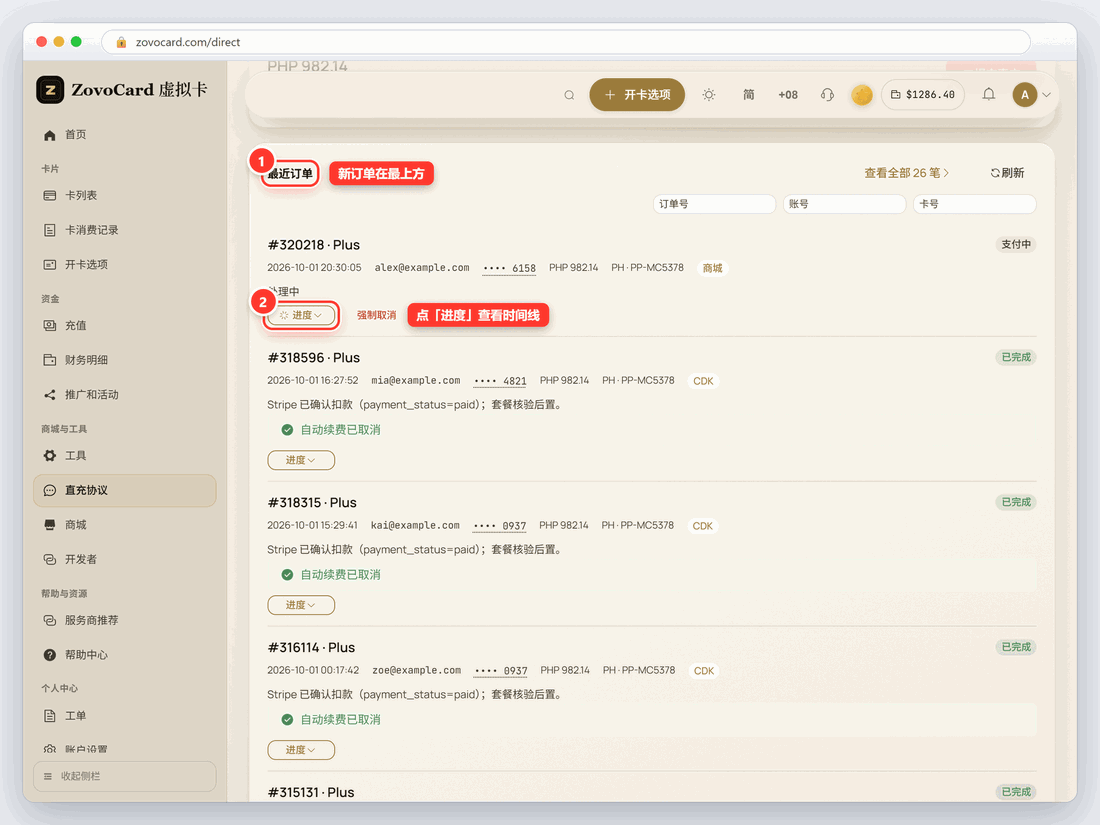
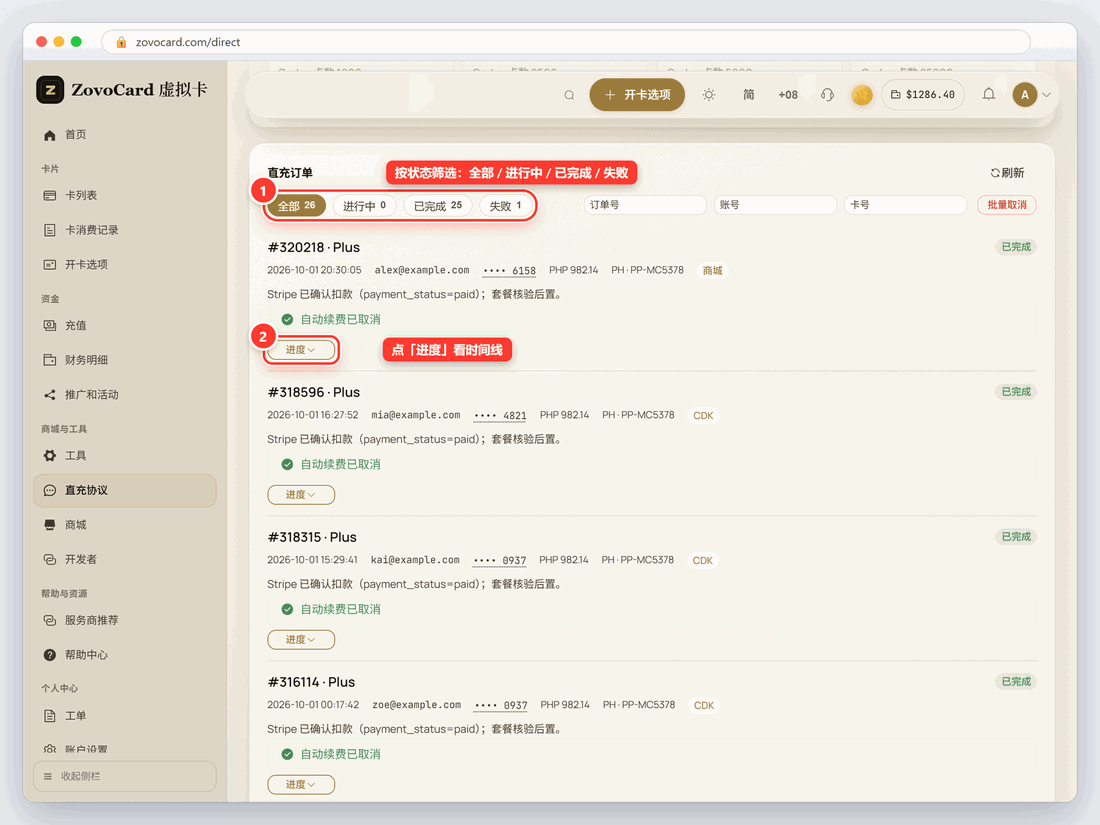
提交后,下方的「最近订单」会新增一条,显示订单号、套餐、状态、时间、账号、用卡尾号、金额、地区和卡段。点「进度」可以展开时间线。「订单」页签里有完整的列表,可以按全部、进行中、已完成、失败筛选,也可以按订单号、账号或卡号搜索。
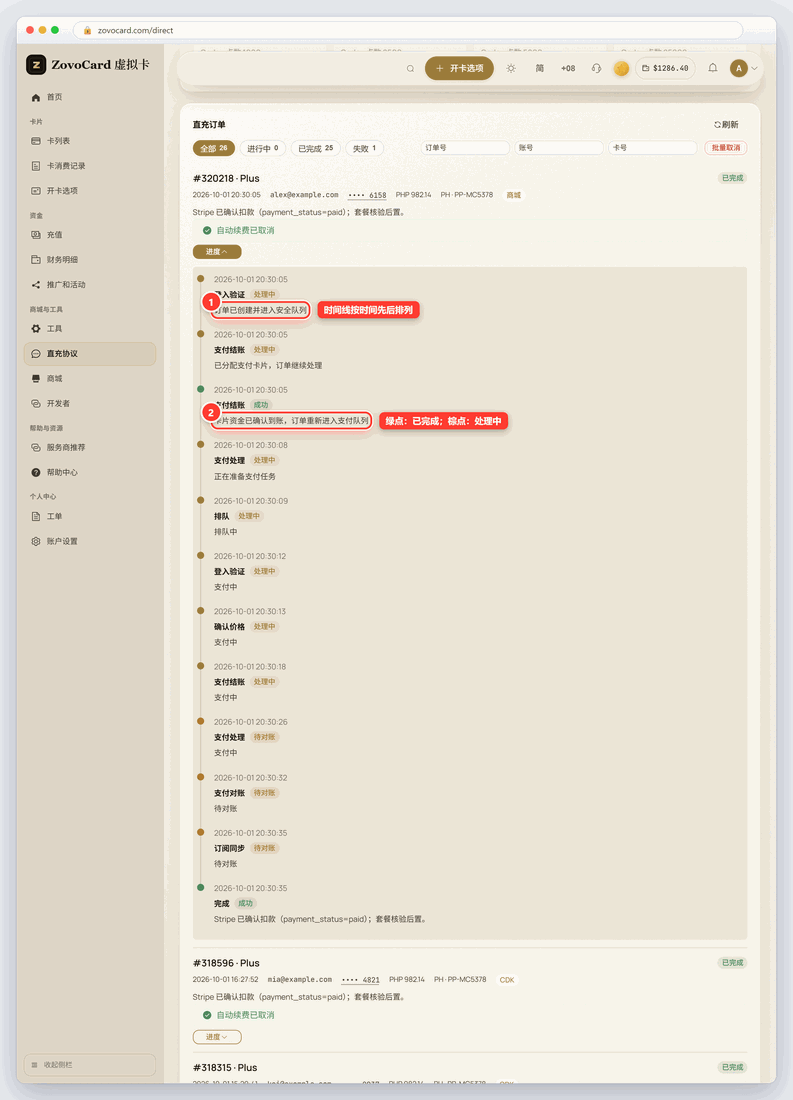
帮助中心把订单处理分为几个阶段:已受理、排队派发、卡片准备、付款处理、权益确认。各阶段的处理方式如下:
| 页面显示 | 处理方式 |
|---|---|
| 已受理 | 继续跟踪这个订单,不要重新下单 |
| 卡片充值、对账阶段 | 等已经发起的资金操作出结果 |
| 已完成 | 到目标账号核对套餐,并查看页面显示的续费状态,如「自动续费已取消」 |
| 失败 | 查看订单进度里的原因,确认是否扣了款,再决定下一步(见 3.11) |
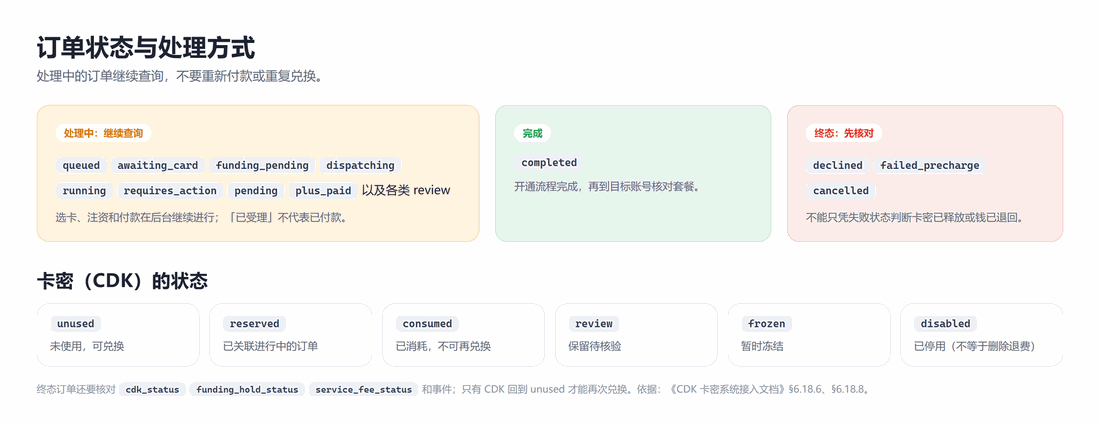
有账单的订单会显示「查看帐单」,可以打开这笔订单的账单。各个状态的含义见下图。
3.8 在 ChatGPT 确认
刷新 https://chatgpt.com,左下角的「免费版」应该已经变成开通的套餐名。
帮助中心建议:订单结果和账号实际的权益不一致时,带上订单号提交工单,不要公开 Session;付款成功但权益或回调迟迟没有更新时,保留订单号和时间,通过订单查询和工单处理,不要因为等得久就重新下单。
3.9 批量直充
「批量直充」页签为每个账号单独建单,每个账号使用一张卡,卡片按冷却时间和容量依次调度。
注意:批量页的订阅方案默认是 Pro 20x(下图约 USD 143 一个),不是 Plus;卡片方式默认是「无卡自动开卡」。页面会记住上一次的选择,每次提交前都要确认方案和卡片方式。
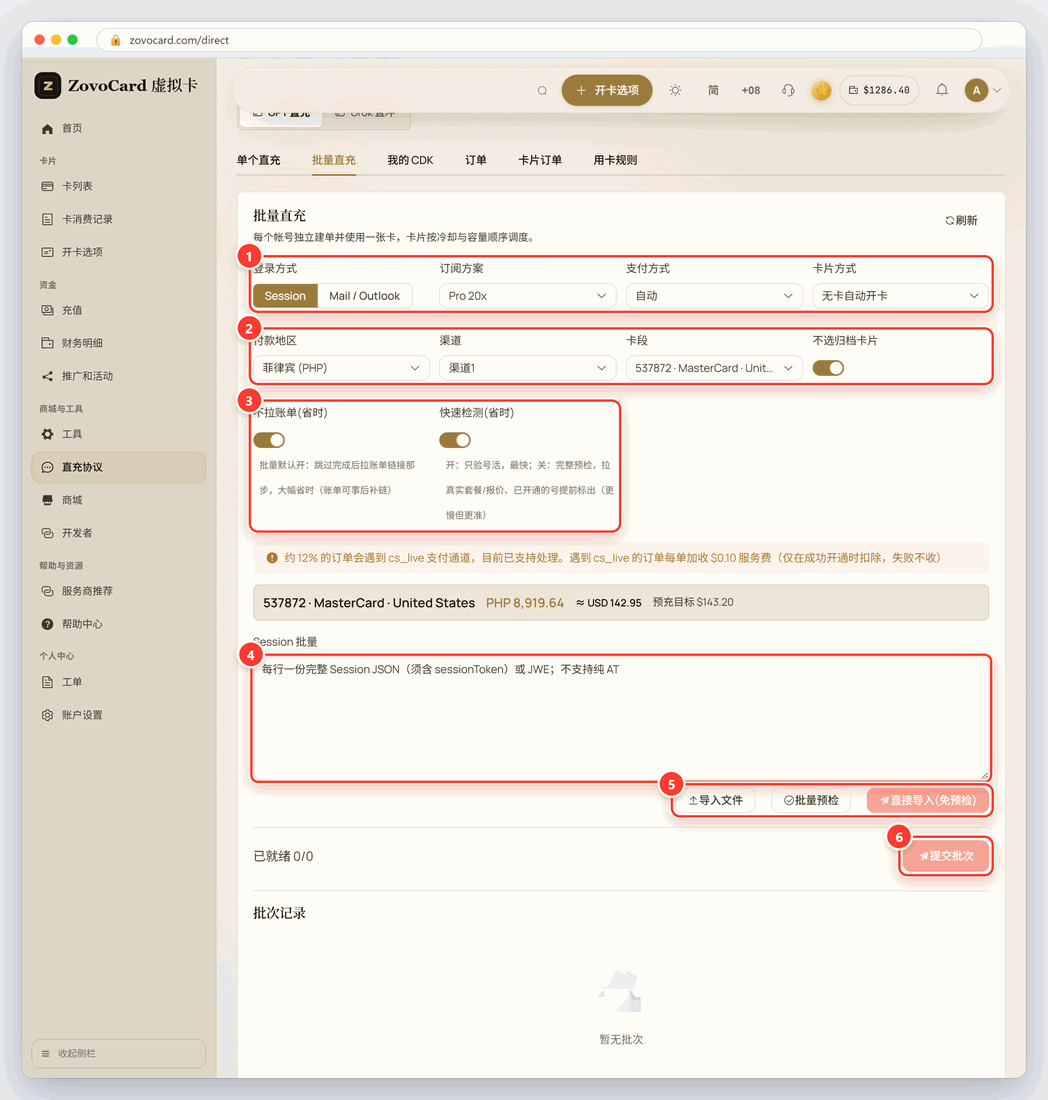
- 登录方式:Session,或者邮箱(Mail / Outlook)。
- 选择订阅方案、支付方式、卡片方式、付款地区、渠道和卡段。
- 按需勾选「不选归档卡片」「不拉账单(省时)」「快速检测(省时)」。快速检测只确认账号可用,速度最快;关闭后做完整预检,读取真实的套餐和报价,并提前标出已经开通的账号,速度慢一些但更准确。
- 在「Session 批量」里粘贴多份 Session,或者点「导入文件」。
- 点「批量预检」(或「直接导入(免预检)」),等页面显示「已就绪 N/N」。
- 点「提交批次」,在「批次记录」里查看进度。
第一次使用时先拿 1 到 2 个账号试,再增加数量。批量直充会同时占用多张卡和较多的余额。
3.10 其他页签
| 页签 | 用途 |
|---|---|
| 我的 CDK | 发码、设置卡密前缀、查看卡密列表,见第 4 至 7 章 |
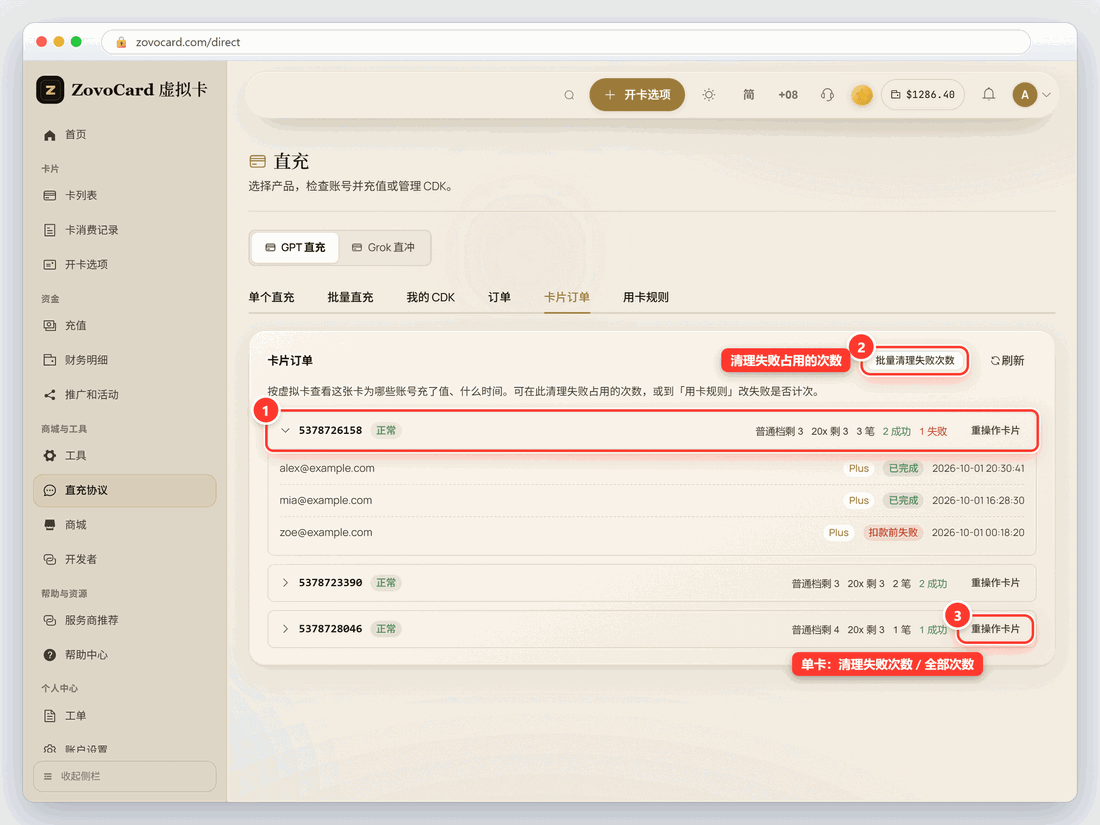
| 卡片订单 | 按卡查看每张卡用在了哪些订单上,可以清理失败占用的次数(开放 API 文档 §6.18.5a) |
| 用卡规则 | 失败是否计次、每张卡的次数上限、选卡方式、自动换卡次数等 |
3.11 常见问题
| 问题 | 处理方法 |
|---|---|
| 「检查凭据」失败,或提示 Session 无效 | 重新到 chatgpt.com/api/auth/session 复制整页;确认登录的是目标账号;Session 会过期,用之前再取 |
| 提示账号已有套餐 | 账号的套餐还在有效期内。不要重试扣款,换一个没有生效套餐的账号 |
| 订单失败 | 先看订单进度里的原因,再确认是否扣了款(订单行的扣款信息、「资金 → 财务明细」和卡的流水)。不要只凭「失败」判断钱已经退回;处理中或已付款的订单不要重新下单 |
| 「检查凭据」提示太频繁 | 预检有频率限制(每个用户每分钟 60 次,每个 IP 每分钟 120 次),稍等再试 |
| 想看账号的账单 | 点订单行的「查看帐单」 |
| 想取消自动续费 | 用「商城与工具 → 工具」页的「取消自动续费」,见 2.7。开发者也可以调用开放 API POST /gpt-direct/cancel-renewal(§6.19,凭完整 Session,不需要订单号,但需要 API 密钥)。取消的是下一期扣款,本期不退款 |
| 回调或订单状态很久没有更新 | 通知可能延迟,以订单查询结果为准;仍不一致时带订单号提交工单,不要公开 Session |